自宅でパスポート写真を撮る方法:スマホ撮影完全ガイド(2026年)
スマートフォンで自宅撮影できるパスポート写真の作り方を徹底解説。照明設定、背景準備、撮影のコツ、編集方法まで。証明写真機より安く、写真館より便利。¥158でプロ品質の証明写真を自作できます。
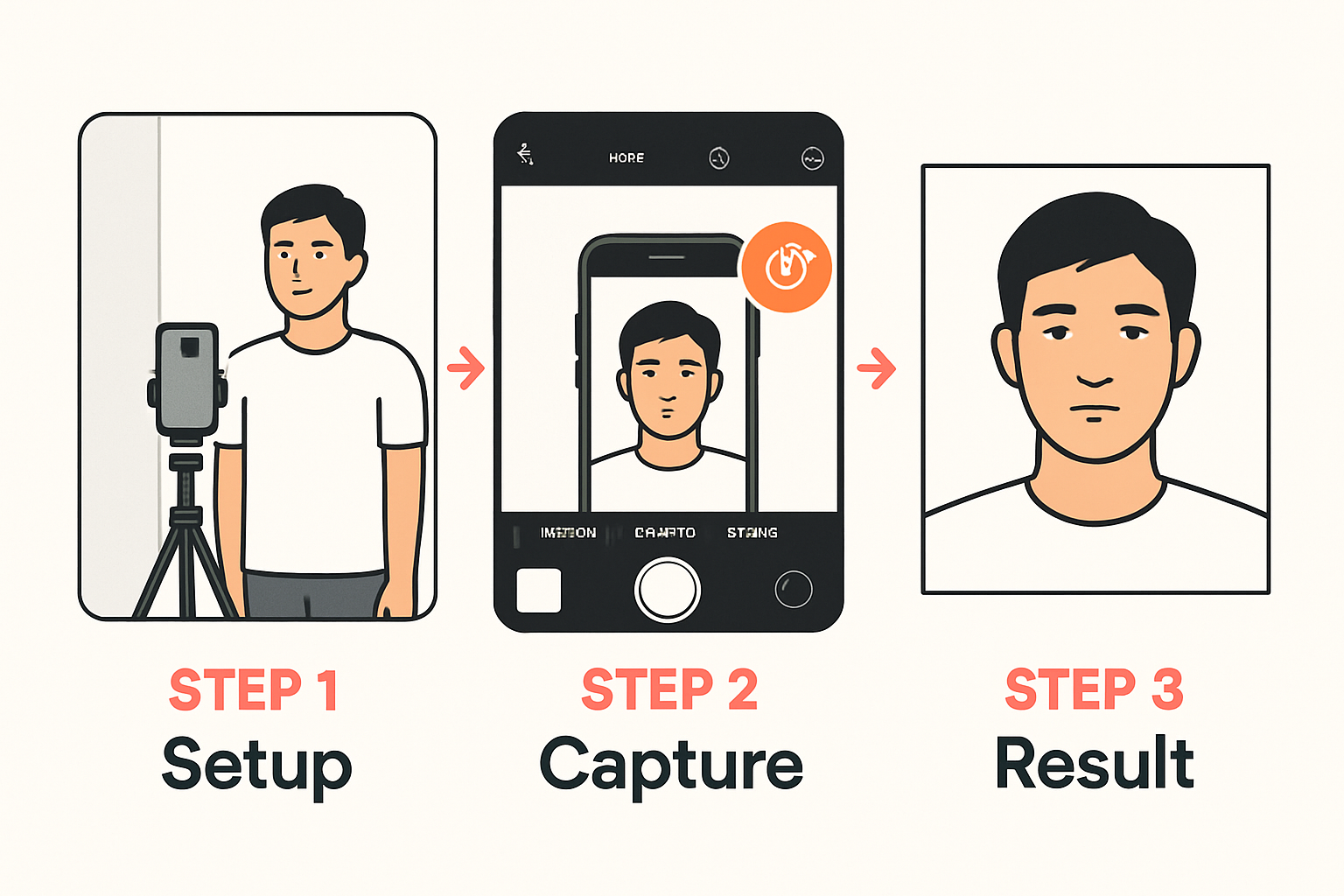
パスポート写真を自宅で撮影する時代が来ました。スマートフォンのカメラ性能が向上し、AI背景除去技術が普及した今、わざわざ写真館や証明写真機に行く必要はありません。
この記事では、自宅で誰でも簡単にパスポート写真を撮影する方法を、準備から完成まで徹底的に解説します。総コスト¥158(製作)+ コンビニ印刷¥200 = 合計¥358で、証明写真機の¥800や写真館の¥2,000〜¥3,000と比べて大幅に節約できます。
なぜ自宅撮影がおすすめなのか
💰 圧倒的なコストメリット
従来の証明写真作成方法と比較してみましょう:
| 方法 | 費用 | 時間 | メリット | デメリット |
|---|---|---|---|---|
| 自宅撮影 | ¥358 | 15分 | 安い・好きな時間・何度でも撮り直せる | 自分で準備必要 |
| 証明写真機 | ¥800-¥900 | 10分 | 手軽 | 高い・撮り直し不可 |
| 写真館 | ¥2,000-¥3,000 | 30分 | プロ品質 | 非常に高い・予約必要 |
自宅撮影なら総コスト¥358で済みます。証明写真機より¥450安く、写真館と比べれば¥1,650〜¥2,650も節約できます。
📸 何度でも撮り直せる自由
証明写真機の最大の問題は「撮り直しができない」こと。ボタンを押した瞬間に撮影が終わり、気に入らなくても¥800を払わなければなりません。
自宅撮影なら何度でも撮り直し可能。表情、角度、照明を調整しながら、納得いく写真が撮れるまで何枚でも試せます。
⏰ 好きな時間に作業できる
写真館は営業時間内に予約が必要で、証明写真機も外出しなければ利用できません。
自宅撮影なら深夜でも早朝でも好きな時間に作業可能。忙しい社会人や子育て中の方にとって、この柔軟性は大きなメリットです。
必要なもの(準備リスト)
自宅でパスポート写真を撮影するために必要なものは、ほとんどの人が既に持っているものばかりです。
✅ 必須アイテム
-
スマートフォン(iPhone・Android どちらでも可)
- カメラ性能:800万画素以上推奨(ほぼ全ての最近のスマホが該当)
- フロントカメラでもリアカメラでもOK
-
白い壁または白い背景
- 自宅の白い壁が最適
- なければ白いシーツ・模造紙を壁に貼る
- 完全な白でなくても薄いクリーム色やグレーでもAI背景除去で対応可能
-
明るい照明
- 自然光(昼間の窓際がベスト)
- または室内の蛍光灯・LED照明
- 顔に影ができないように正面から照らす
📱 あると便利なもの
- スマホスタンド or 三脚(手ブレ防止・安定した撮影のため)
- セルフタイマー機能(スマホの標準カメラアプリに搭載)
- 白いレフ板 or A4白紙(顔の下から光を反射させて影を消す)
これだけです。特別な機材は一切不要で、誰でも今すぐ始められます。
撮影前の準備(重要)
良い写真を撮るための準備が成功の80%を決めます。以下の手順で準備してください。
1. 服装・髪型を整える
パスポート写真は5〜10年間使用されるため、清潔感のある服装と髪型を選びましょう。
✅ 推奨される服装
- 襟付きシャツ or ブラウス(白・淡い色が望ましい)
- ジャケット(フォーマルな印象)
- 濃い色のトップス(白い背景とのコントラスト)
❌ 避けるべき服装
- タンクトップ・キャミソール(肩が露出)
- 白いTシャツ(背景と同化して輪郭がぼやける)
- 派手な柄物(証明写真には不適切)
髪型の注意点
- 前髪は目にかからないように(眉毛が見えるのが理想)
- 耳は出す(顔の輪郪がはっきり見える)
- 寝癖を直す(清潔感が大事)
2. メイク(女性の場合)
パスポート写真ではナチュラルメイクが推奨されます。
✅ おすすめメイク
- **ファンデーション:**薄く均一に(テカリを抑える)
- **アイメイク:**控えめ(濃いアイラインは避ける)
- **リップ:**自然な色(赤すぎない、ベージュ・ピンク系)
- **チーク:**薄く(血色を良く見せる程度)
❌ 避けるべきメイク
- 濃いアイシャドウ・つけまつげ
- 真っ赤な口紅
- 過度なハイライト・シェーディング
男性の場合は、ヒゲを整えるか剃るかを選択してください。無精髭は避けましょう。
3. 撮影場所のセッティング
背景の準備
- 白い壁の前に立つ(壁から50cm〜1m離れる → 影ができにくい)
- 壁に何も掛かっていないことを確認
- 背景にものが映り込まないようにする
照明の調整
-
自然光を使う場合:
- 昼間(10時〜14時)の明るい時間帯
- 窓際に立つ(窓を正面または斜め前に配置)
- 直射日光は避ける(カーテン越しの柔らかい光がベスト)
-
室内照明を使う場合:
- 頭上のシーリングライト + デスクライトを正面から
- 顔に影ができないように複数の光源を配置
- 暖色系より白色系のLEDライトが推奨
スマホの配置
- 目の高さに合わせる(スマホスタンドor三脚使用)
- 距離は1.5〜2メートル(近すぎると顔が歪む)
- カメラは水平に(上から・下からの角度は避ける)
撮影手順(ステップバイステップ)
準備が完了したら、いよいよ撮影です。以下の手順で進めてください。
ステップ1:カメラアプリを起動
- リアカメラ推奨(フロントカメラより高画質)
- セルフタイマー機能をON(3秒 or 10秒)
- グリッド表示をON(顔が中央に来るように)
ステップ2:姿勢・表情を整える
正しい姿勢
- 背筋を伸ばす
- 肩の力を抜く
- 顎を軽く引く(二重顎防止)
- 顔を正面に向ける(左右に傾けない)
正しい表情
- 無表情が基本(軽い微笑みは可)
- 歯を見せない
- 口を閉じる
- 目をしっかり開く(半目にならないよう注意)
ステップ3:フレーミング確認
撮影前に画面で以下を確認:
- 顔が中央に配置されている
- 頭の上に適度な余白(頭頂から画面上端まで5mm程度)
- 肩が少し入る程度(バストアップ)
- 背景に余計なものが映っていない
ステップ4:撮影実行
- セルフタイマーをスタート
- カメラに向かって姿勢・表情を固定
- シャッターが切れるまで動かない(3〜10秒待機)
- 撮影完了
ステップ5:写真を確認
撮影後、すぐに写真を確認してください:
✅ 確認ポイント
- 手ブレしていないか
- ピントが合っているか(顔がシャープに写っているか)
- 明るさは適切か(暗すぎない・白飛びしていない)
- 影ができていないか(顔・背景)
- 表情は自然か(目が半開きになっていないか)
❌ 問題があれば撮り直し
気に入らなければ何度でも撮り直してOK。納得いく写真が撮れるまで繰り返すのが自宅撮影の最大のメリットです。
AI背景除去・サイズ調整(オンライン編集)
撮影が完了したら、次はオンラインサービスで背景除去とサイズ調整を行います。
推奨サービス:1 Dollar Passport Photo
私たちのサービスを使えば、以下が自動で完了します:
- AI背景除去(背景が完全な白色に)
- サイズ調整(35×45mm の日本パスポート規格に自動フィット)
- 明るさ・コントラスト調整(顔が明瞭に見えるように最適化)
- 4×6インチレイアウト(コンビニ印刷用、6枚の証明写真が配置)
使い方は簡単3ステップ:
- 写真をアップロード(スマホから直接可能)
- AIが自動処理(背景除去・サイズ調整・明るさ補正)
- 4×6ファイルをダウンロード(¥158)
所要時間は5分以内。技術的な知識は一切不要です。
他のサービスとの比較
| サービス | 料金 | 背景除去 | サイズ調整 | レイアウト | 使いやすさ |
|---|---|---|---|---|---|
| 1 Dollar Passport Photo | ¥158 | 自動 | 自動 | 4×6(6枚) | ★★★★★ |
| PhotoAiD | ¥1,050 | 自動 | 自動 | 別料金 | ★★★☆☆ |
| 証明写真BOX(アプリ) | ¥490 | 手動 | 手動 | 単枚 | ★★☆☆☆ |
| Photoshop | 無料 | 手動 | 手動 | 手動 | ★☆☆☆☆ |
プロ品質の仕上がりを求めるなら、自動処理サービスの利用が断然おすすめです。
コンビニ印刷(仕上げ)
オンライン編集が完了したら、最後はコンビニで印刷して完成です。
印刷可能なコンビニ
日本全国のコンビニで印刷できます:
- セブン-イレブン(マルチコピー機)
- ファミリーマート(Famiポート・マルチコピー機)
- ローソン(マルチコピー機)
どのコンビニでも4×6インチ光沢紙 ¥200で印刷可能です。
印刷手順(セブン-イレブンの例)
- マルチコピー機に近づく
- 「プリント」を選択
- 「写真プリント」を選択
- スマホから写真を転送(Wi-Fi or アプリ経由)
- 用紙サイズ:**L判(4×6インチ)**を選択
- 印刷枚数:1枚
- ¥200支払い → 印刷完了
裁断
印刷された4×6用紙には6枚の証明写真が配置されています。
- ハサミまたはカッターで切り分ける
- 定規を使うと綺麗に切れる
- 各写真のサイズ:35×45mm
これで完成です!
よくある失敗と対策
自宅撮影で失敗しやすいポイントと、その対策をまとめました。
失敗1:顔に影ができる
**原因:**照明が片側からのみ、または頭上からのみ 対策:
- 窓際で撮影(自然光が顔に均等に当たる)
- 複数の照明を使う(正面 + 左右から)
- 白い紙をレフ板代わりに顔の下に置く
失敗2:背景に影ができる
**原因:**壁に近すぎる 対策:
- 壁から50cm〜1m離れる
- 照明を壁に向けて背景を明るくする
- AI背景除去で影ごと削除
失敗3:写真が暗い
**原因:**照明不足、逆光 対策:
- 昼間の自然光を活用
- 室内照明を追加
- スマホのHDRモードをON
- 編集時に明るさ調整
失敗4:ピンボケ
**原因:**手ブレ、オートフォーカス失敗 対策:
- スマホスタンド or 三脚を使用
- セルフタイマーで撮影(タップ時の振動を避ける)
- 顔を画面タップしてフォーカスロック
失敗5:サイズが合わない
**原因:**手動でトリミングした際のミス 対策:
- オンラインサービスの自動サイズ調整を使う
- 手動調整は避ける(35×45mmの正確な比率が必要)
自宅撮影のコツ(プロ品質にするために)
さらに品質を高めたい方のために、プロのテクニックを紹介します。
📸 撮影テクニック
- 顎を少し前に出す(顔が小さく見える)
- 目線をレンズの少し上に(目が大きく見える)
- 舌を上顎につける(二重顎防止)
- 肩を少し後ろに引く(姿勢が良く見える)
💡 照明テクニック
-
三点照明を意識する
- メインライト(正面斜め45度)
- フィルライト(反対側から影を消す)
- バックライト(背景と人物を分離)
-
柔らかい光を使う
- 直射日光は避ける(硬い影ができる)
- カーテン越しの自然光がベスト
- 照明にトレーシングペーパーを被せて拡散
🎨 仕上げテクニック
- 肌のテカリを抑える(撮影前にティッシュで軽く押さえる)
- 目薬を差す(目が潤んで生き生きと見える)
- リップクリームを塗る(唇が乾燥していない)
まとめ:自宅撮影は簡単・安い・高品質
自宅でパスポート写真を撮影する方法をまとめます:
✅ 必要なもの
- スマートフォン
- 白い壁 or 背景
- 明るい照明
✅ 手順
- 服装・髪型を整える
- 撮影場所をセッティング
- スマホで撮影(何度でも撮り直し可)
- オンラインサービスでAI背景除去・サイズ調整(¥158)
- コンビニで印刷(¥200)
✅ コスト比較
- 自宅撮影:¥358(製作 ¥158 + 印刷 ¥200)
- 証明写真機:¥800
- 写真館:¥2,000〜¥3,000
節約額:¥450〜¥2,650
✅ メリット
- 圧倒的に安い
- 何度でも撮り直せる
- 好きな時間に作業できる
- プロ品質の仕上がり
自宅撮影は、もはや「節約のための妥協策」ではありません。正しい手順で行えば、写真館に匹敵する品質の証明写真が作れます。
ぜひこのガイドを参考に、自宅でパスポート写真を作ってみてください。
今すぐ作成する
スマホで撮影した写真をアップロードするだけ。AIが自動で背景除去・サイズ調整・明るさ補正を行い、コンビニ印刷用の4×6ファイルを生成します。
料金:¥158(製作)+ コンビニ印刷 ¥200 = 合計 ¥358
よくある質問(FAQ)
Q: スマホのカメラで十分な画質ですか?
A: はい、十分です。最近のスマートフォン(iPhone・Android)は800万画素以上のカメラを搭載しており、証明写真に必要な解像度(300DPI以上)を余裕で満たします。2018年以降に発売されたスマホなら、ほぼ全て対応できます。
Q: フロントカメラ(インカメラ)でも大丈夫ですか?
A: 可能ですが、リアカメラ(背面カメラ)の方が高画質です。フロントカメラは画素数が低い場合が多く、広角レンズで顔が歪むことがあります。可能であればリアカメラ + セルフタイマーで撮影してください。
Q: 眼鏡をかけて撮影してもいいですか?
A: 日本のパスポート写真では眼鏡着用は原則不可です(2019年以降の規定変更)。レンズに光が反射したり、フレームで目が隠れることを避けるため、眼鏡を外して撮影してください。視力が悪い方は、コンタクトレンズを使用するか、カメラの位置を確認してから眼鏡を外して撮影するとよいでしょう。
Q: 自然光がない場合(夜・雨天)はどうすればいいですか?
A: 室内照明で十分対応できます。以下の工夫をしてください:
- 部屋の照明をすべて点ける(シーリングライト + スタンドライト)
- デスクライトを正面から顔に向ける
- 白い紙や発泡スチロールをレフ板代わりに使って顔の下から光を反射させる
- スマホのHDRモードをONにする
Q: AI背景除去で背景が完全な白にならない場合は?
A: 撮影時に背景が薄いグレー・クリーム色でも、AI背景除去で純白に変換されます。ただし、背景が濃い色(黒・茶色・柄物)だと髪の毛の境界がうまく処理されないことがあります。できるだけ明るい色の背景で撮影してください。
Q: 赤ちゃん・幼児のパスポート写真も自宅で撮れますか?
A: 可能です。以下の方法が有効です:
- 白いシーツの上に寝かせて真上から撮影(0〜6ヶ月の乳児)
- 親が抱っこして撮影 → 親の部分をトリミング(6ヶ月〜2歳)
- 動き回る子どもは、椅子に座らせてセルフタイマー撮影
詳しくは「赤ちゃんパスポート写真ガイド」をご覧ください。
Q: 印刷せずにデジタルデータだけ使えますか?
A: 用途によります。オンライン申請(e-パスポート申請)の場合、デジタルデータ(JPEG形式、35×45mm、500KB以下)をアップロードするだけで完結します。窓口申請の場合は、紙に印刷した証明写真2枚が必要です。
Q: 何枚印刷すればいいですか?
A: パスポート申請は2枚必要です。当サービスの4×6レイアウトには6枚の証明写真が含まれているので、1回の印刷で十分余ります。残りの4枚は予備として保管するか、他の証明書類(履歴書・マイナンバーカード再発行など)に使えます。
Q: コンビニ印刷の画質は写真館と比べてどうですか?
A: ほぼ同等です。コンビニのマルチコピー機は業務用の昇華型プリンターを使用しており、300DPI以上の高解像度印刷が可能です。ファミリーマートの立可得サービスは熱昇華技術を採用しており、特に色再現性に優れています。ただし、光沢紙を選択することが重要です(普通紙だと品質が落ちます)。
Q: 撮影から印刷まで何分かかりますか?
A: 合計15〜20分です。
- 準備・撮影:5分
- オンライン編集(アップロード・AI処理・ダウンロード):5分
- コンビニ印刷:5分
- 裁断:5分
慣れれば10分以内で完了できます。
関連記事
今すぐ作成
Ready to create your passport photo?
Get a compliant photo in 2 minutes for just $1. No signup required.