7-11證件照列印教學:ibon操作步驟完整攻略(2026最新)
7-11 ibon印證件照完整教學!手把手教你避開常見失誤:為什麼要選「明信片」、92%縮圖問題怎麼解決、霧面相紙護照會不會被退件。6塊錢印8張,一看就懂。
為什麼這麼多人選擇7-11印證件照?
講白了就是便宜又方便。一張4×6照片只要6塊錢,可以印8張2吋證件照,算下來每張不到1塊錢。照相館隨便拍都要100-200元,7-11全台6000多家,24小時營業,走出門5分鐘就有一台ibon。
7-11 ibon多功能事務機,全台超過6000個據點提供24小時列印服務。圖片來源:示意圖
但是——很多人第一次印會踩雷:照片縮成92%、尺寸不對、護照申請被退件。為什麼?因為沒選對設定。
這篇教學會一步一步教你正確操作,尤其是最關鍵的「明信片」vs「相片」選擇(這個選錯會浪費錢)。
開始前你要準備什麼
1. 一張處理好的證件照檔案
你需要有一張已經裁切好、背景處理好的證件照檔案。
如果還沒有檔案,最快的方法:
- 在家找個白牆或純色背景
- 用手機拍一張正面照
- 上傳到 OneDollarPassportPhoto.com
- 選擇你要的證件類型(護照、身分證、簽證等)
- AI自動去背、裁切、排版成8張證件照
- 下載檔案到手機
整個過程2分鐘,處理費30元。比照相館便宜100多塊,而且你可以重複使用這個檔案印很多次。
2. 手機或USB隨身碟
上傳照片到ibon有兩種方式:
- 手機藍牙上傳(推薦,最方便)
- USB隨身碟上傳(更穩定,但需要先把照片存到隨身碟)
大部分人都用手機藍牙傳,現場配對就行了。
3. 現金6塊錢
4×6相紙一張NT$6。超商通常可以用現金、悠遊卡、信用卡付款。
ibon操作步驟(一步一步教你)
第一步:找到ibon機台
走進任何一家7-11,找到ibon機台(通常在店門口或櫃檯旁邊)。24小時營業,半夜也能印。
第二步:選擇「列印」功能
在ibon螢幕上點選:
- 「列印」
- 「相片列印」
- 「一般相片」
⚠️ 不要選「證件快拍」(那個是現場拍照,要100-150元,貴10倍)
第三步:上傳照片
用手機藍牙傳(最常用):
- 螢幕選「行動裝置」
- 手機開啟藍牙
- ibon會顯示配對碼
- 手機藍牙裝置列表找到「ibon-XXX」→ 配對
- 從相簿選取照片 → 上傳
上傳失敗怎麼辦?
- 關掉手機藍牙重開再試一次
- 或改用USB隨身碟(更穩定)
第四步:選擇相紙尺寸 + 紙張類型(關鍵!)
這一步最重要,很多人在這裡搞錯!
螢幕會問你:
相紙尺寸:
選擇 「4×6英寸」 (標準證件照尺寸)
紙張類型:
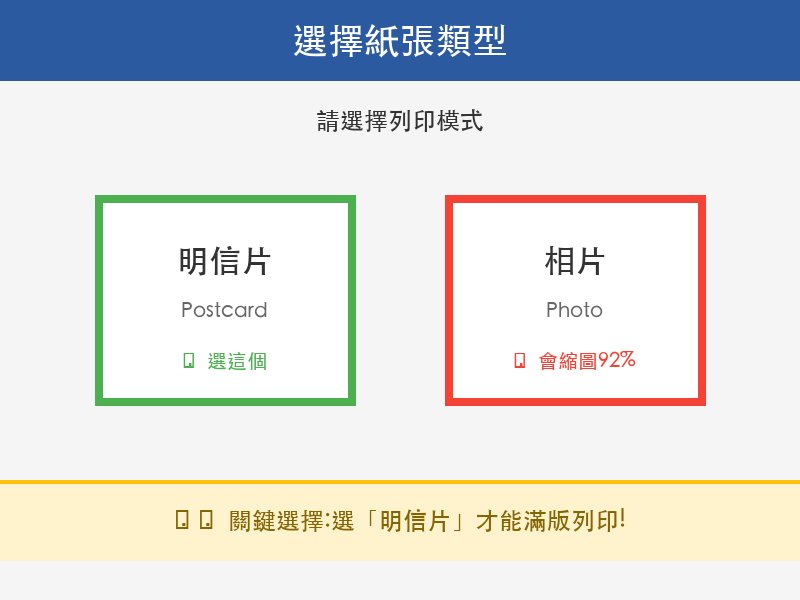 ⚠️ 關鍵選擇:務必選擇「明信片」而非「相片」,避免照片被自動縮小至92%。圖片來源:One Dollar Passport Photo 製作
選擇 「明信片」 ← 這個超級重要!
🚨 為什麼一定要選「明信片」,不能選「相片」?
因為ibon的「相片」模式會自動縮圖成92%!
這是ibon系統的預設行為:
- 選「相片」→ 機器會留白邊,圖片縮成92%
- 選「明信片」→ 滿版列印,不會縮圖
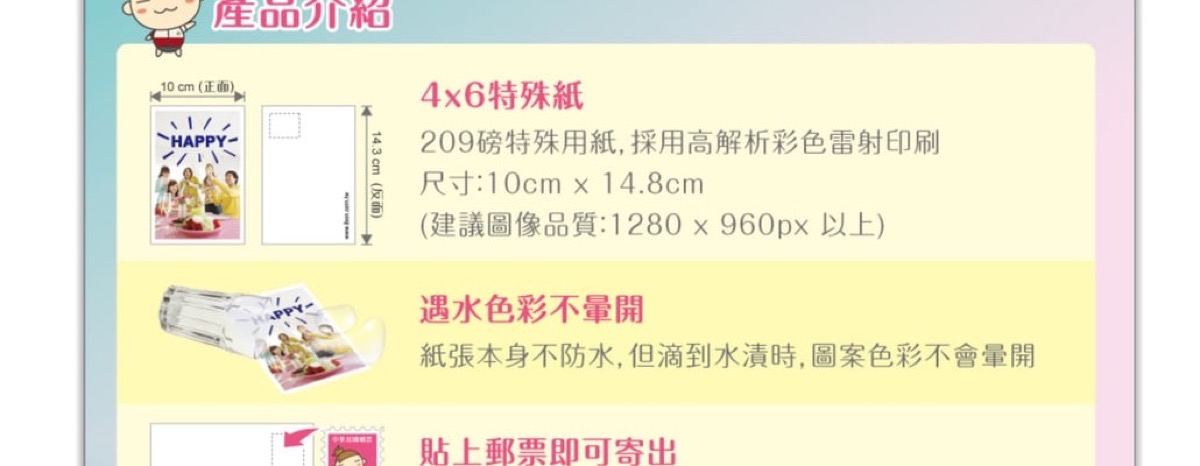 4x6相片規格與紙張特色:209磅特殊用紙,高解析彩色雷射印刷,尺寸10cm x 14.8cm。圖片來源:ibon.com.tw
實際案例(Dcard/Mobile01網友回報):
“我第一次選『相片』,印出來2吋照片變成1.8吋,完全不能用,浪費6塊錢。後來重印選『明信片』才正常。” — 網友分享
記住:
- ✅ 印證件照 → 選「明信片」
- ❌ 選「相片」→ 會縮圖成92%,尺寸不對
第五步:確認預覽畫面
螢幕會顯示照片預覽。檢查:
- ✅ 照片有沒有被裁切到頭
- ✅ 顏色正不正常
- ✅ 清晰度OK
確認沒問題後,按「確認列印」。
第六步:付款 + 取件
- ibon會吐出「繳費單」
- 拿去櫃檯結帳(現金/悠遊卡/信用卡都可以)
- 付款金額:NT$6(4×6明信片相紙)
- 店員給你「取件單」
- 等5-10分鐘(機器處理照片中)
- 拿取件單回到ibon,照片會從出紙口出來
第七步:檢查成品 + 剪裁
當場檢查:
- ✅ 顏色有沒有偏黃/偏藍
- ✅ 清晰度夠不夠
- ✅ 尺寸對不對(用尺量35mm × 45mm)
如果有問題,當場跟店員反映可以重印(不加錢)。
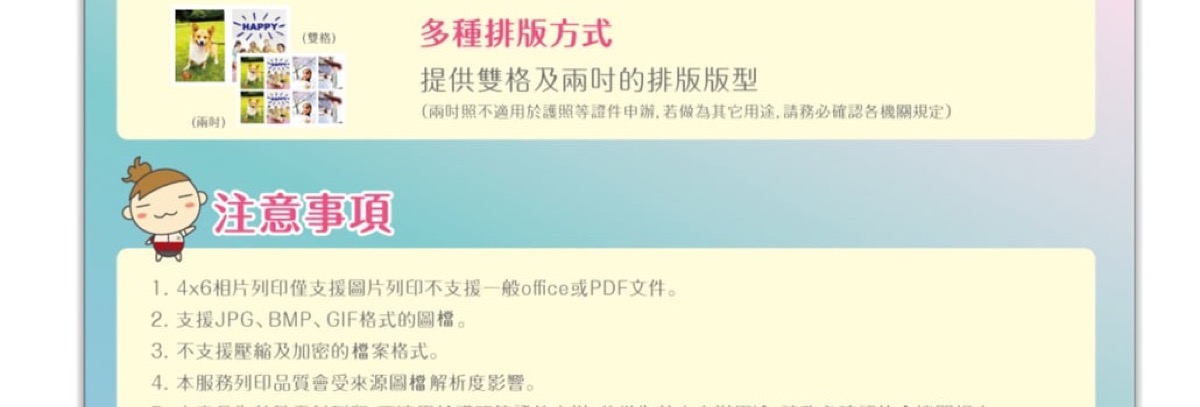 多種排版方式可供選擇,包含雙格與兩吋排版等不同配置。圖片來源:ibon.com.tw
剪裁:
- 拿回家用剪刀沿著虛線剪開
- 或拿去文具店請店員裁(免費或10塊)
- 或拿去照相館裁(20-50元,裁得更整齊)
✅ 霧面相紙申請護照會不會被退件?
不會,台灣外交部領事事務局明確規定:
“相紙材質不限,亮面或霧面皆可。”
7-11 ibon使用的是熱昇華霧面相紙,完全符合護照照片規格。只要照片本身符合要求(尺寸35mm×45mm、白色背景、正面直視、清晰度足夠),就不會被退件。
實際經驗(PTT/Dcard網友分享):
很多人都用7-11 ibon印的照片申請護照,沒有問題。關鍵是:
- ✅ 照片尺寸正確(選「明信片」模式)
- ✅ 背景純白(用OneDollarPassportPhoto.com處理可確保)
- ✅ 人臉清晰、五官端正
霧面或亮面不是重點,尺寸和背景才是重點。
7-11 vs 全家,哪個比較好?
這是大家最常問的問題。簡單講:
價格比較
| 印幾張 | 7-11 ibon | 全家立可得 | 贏家 |
|---|---|---|---|
| 1-5張 | NT$6/張(4×6) | NT$6/張(4×6) | 平手 |
| 6-10張 | NT$6/張 | NT$6/張 | 平手 |
**2026年最新價格:**兩家價格現在一樣,都是NT$6一張4×6相紙。
畫質比較
兩家都用熱昇華技術,解析度都是300 dpi,紙張也一樣。
實測結果:全家的顏色稍微鮮豔一點點,白色背景更純白,但差異不大,肉眼不太看得出來。
結論:畫質差不多,全家略勝。
操作介面比較
7-11 ibon:
- 介面簡單,按鈕大
- 但有些老門市的機台會有點慢
- 藍牙配對有時會失敗
全家立可得:
- 機台較新,反應快
- 可以在機台上調亮度、對比
- 有預覽功能
結論:全家操作體驗更好。
那我應該選哪一家?
選7-11的時機:
- 你家或公司旁邊就有7-11,很方便
- 24小時營業(全家部分門市不是24小時)
選全家的時機:
- 對顏色準確度要求高(例如美國簽證照)
- 想在機台上調整照片亮度
結論:價格一樣,選離你最近的就好。
常見失誤 + 避開方法
失誤1:選錯紙張類型,照片縮成92%
錯誤操作:
- 選「相片」模式 → 照片自動縮成92%,四周出現白邊
正確做法:
- ✅ 選「明信片」模式 → 滿版列印,尺寸正確
為什麼會這樣?
ibon系統的「相片」模式預設會留白邊(方便一般人印風景照、生活照),但證件照需要滿版列印,所以要選「明信片」。
這是7-11 ibon最常見的失誤,60-70%的人第一次都會選錯。
失誤2:沒有先處理照片,直接拿自拍照去印
錯誤操作:
- 直接拿手機自拍照去印 → 背景不純白、尺寸不對、人臉沒置中
正確做法:
- ✅ 先用OneDollarPassportPhoto.com處理照片
- 自動去背(背景純白)
- 自動裁切(人臉置中、尺寸正確)
- 自動排版(8張證件照排成4×6)
- 處理好的檔案再去ibon印
這樣可以確保照片符合規格,不會被退件。
失誤3:印出來顏色偏黃或偏藍
可能原因:
- ibon機台色彩校正跑掉
- 相紙快用完,顯色不均
解決方法:
- 當場跟店員反映,可以免費重印
- 或換一家7-11重印(每台機器校正狀態不同)
預防方法:
- 選擇人多、常用的門市(機台維護較好)
- 避開偏遠門市(機器可能很久沒校正)
常見問題
ibon印出來的照片可以用在護照申請嗎?
可以,但要確保照片符合規格:
- 尺寸35×45 mm (2吋)
- 背景純白色
- 人臉清晰、正面直視
- 霧面或亮面都可以
建議你用OneDollarPassportPhoto.com先處理照片(確保背景純白、尺寸正確),再去ibon印,這樣比較保險。
ibon可以印美國簽證照片嗎?
技術上可以,但我不太建議。
美國簽證對白色背景要求很嚴格,7-11的色彩管理可能偏黃或偏藍,有被退件的風險。
如果你要印美國簽證照,建議:
- 去全家立可得(顏色更準)
- 或去專業照相館(200-300元,確保一次過關)
ibon機台當機怎麼辦?
常見問題:
藍牙配對失敗 → 關掉手機藍牙重開,或改用USB隨身碟
照片上傳卡住 → 檢查檔案大小(超過2MB會失敗),用手機壓縮後重傳
機台黑屏當機 → 找店員重啟機台,不會被收費
印出來顏色錯誤 → 立刻跟店員反映,可以免費重印
7-11印的照片可以保存多久?
熱昇華相紙可以保存10年以上(室溫存放)。
延長保存方法:
- 放在相簿或資料夾裡
- 避免陽光直射
- 避免潮濕
可以請店員幫忙操作嗎?
可以,但店員通常只會教你怎麼按,不會幫你修照片或操作你的手機。
建議你在家先用OneDollarPassportPhoto.com處理好照片,到7-11只要按「列印」就好,店員也輕鬆。
印出來太暗可以調整嗎?
ibon機台無法調整亮度。
解決方法:
- 重新處理照片(用手機照片編輯APP調亮)
- 或去全家立可得(機台可以調亮度)
ibon可以印黑白照片嗎?
可以,但價格一樣(NT$6),沒有折扣。
先在手機把照片轉黑白,再上傳ibon列印就行了。不過大部分台灣證件(護照、身分證)都要求彩色照片。
最省錢組合推薦
如果你想把成本壓到最低:
-
在家拍照(免費)
- 找個白牆或掛白色床單當背景
- 用手機相機拍正面照
- 光線要充足(白天靠窗拍)
-
用OneDollarPassportPhoto.com處理(NT$30)
- 自動去背、裁切、排版
- 確保符合證件照規格
- 下載檔案到手機
-
去7-11 ibon印(NT$6)
- 選「明信片」模式
- 一張4×6印8張證件照
總成本:NT$36(比照相館省NT$64-164)
而且處理好的檔案可以重複使用,下次需要證件照直接去ibon再印一次就好,只要NT$6。
總結
7-11 ibon印證件照最重要的3件事:
- ✅ 選「明信片」模式,不要選「相片」(避免縮圖92%)
- ✅ 照片先用OneDollarPassportPhoto.com處理(確保背景純白、尺寸正確)
- ✅ 當場檢查成品(有問題立刻重印)
只要記住這3點,你就不會踩雷。
7-11 ibon適合:
- 你想省錢(比照相館便宜100-200元)
- 你趕時間(24小時營業,5分鐘搞定)
- 你需要一般證件照(護照、身分證、履歷)
不太適合:
- 你要印美國簽證照(要求很嚴格,建議去專業照相館)
- 你完全不會處理照片檔案(那就直接去照相館讓師傅幫你拍)
延伸閱讀:
台灣護照照片DIY教學
準備好製作證件照了嗎?
2 分鐘內完成合規證件照,只要 $1,無需註冊。