如何用iPhone拍出合格的美国护照照片(附免费工具)
用iPhone在家拍美国护照照片的完整教程:相机设置、灯光布置、常见错误避坑,附$1在线处理工具,比去CVS拍照省$17。
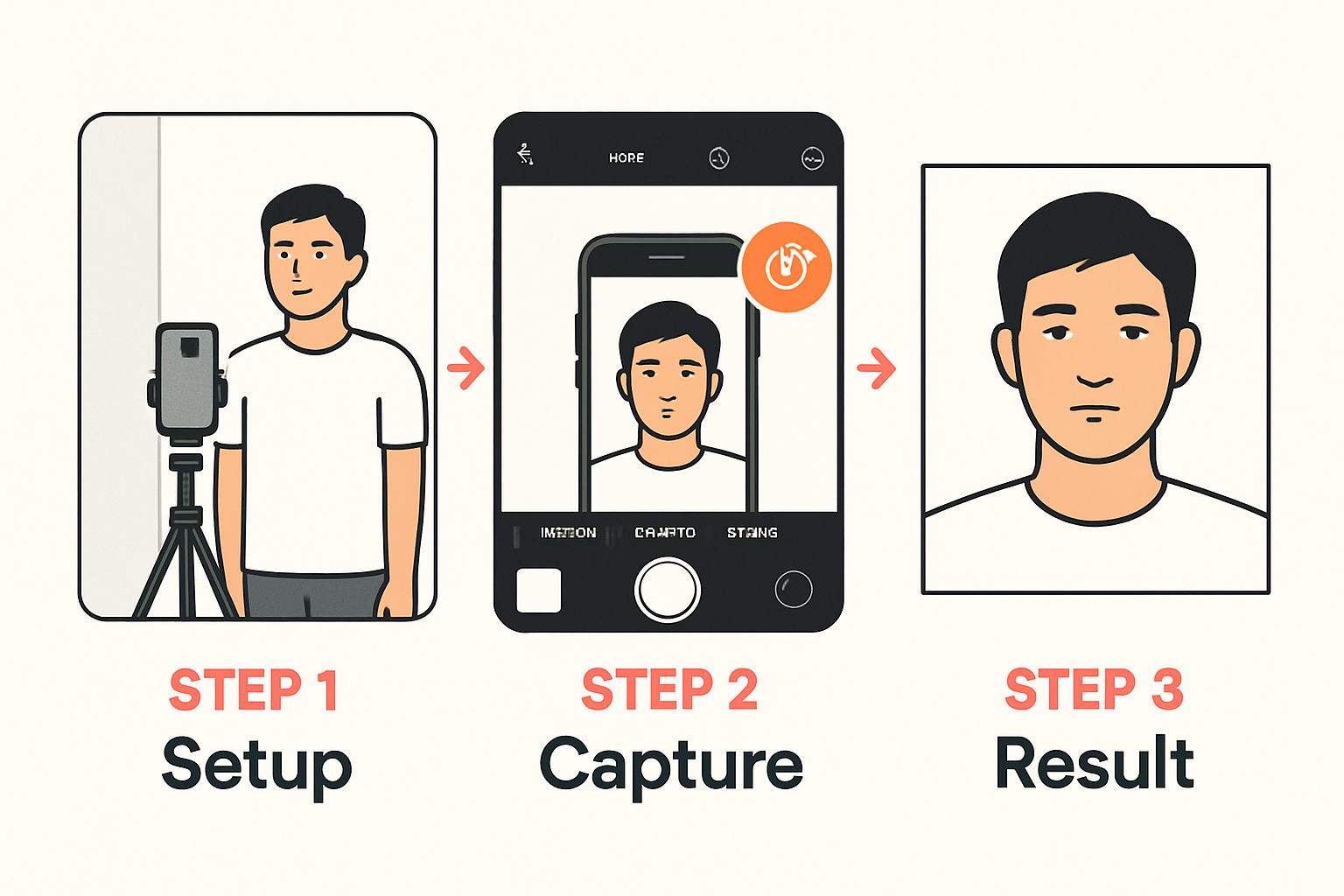
上周帮我妈 renew 护照,她问我:“能不能用手机拍照片啊?去 CVS 拍一次要快二十块。”
答案是:完全可以。 State Department 官方说明写得很清楚——护照照片可以由”朋友或家人”拍摄。没有规定必须去照相馆。
用你的 iPhone 就够了。但前提是——你得用对设置。不然拍出来的照片大概率会被拒。
今天这篇手把手教你用 iPhone 在家拍出合格的护照照片,从相机设置到后期处理,全部搞定。
iPhone 相机设置:这几个一定要调对 📱
打开 iPhone 相机之前,先检查这几项设置。搞错任何一个,照片就可能不合格。
必须关掉的功能
- Portrait Mode(人像模式)→ 关掉! 这是最常见的错误。人像模式会虚化背景,State Department 要求背景清晰可辨。用了 portrait mode 的照片,百分之百被拒。
- 闪光灯 → 关掉。 闪光灯会在脸上打出不均匀的硬光,甚至在背景墙上留下影子。关掉闪光灯,用自然光。
- Live Photo → 关掉。 虽然不影响合规性,但关掉可以避免照片意外变模糊。
- 滤镜 → 不要用任何滤镜。 State Department 明确说了:不能用软件、app、滤镜或 AI 修改照片。
镜头选择
- 用 1x 主摄镜头——这是 iPhone 画质最好的镜头
- 0.5x 超广角也可以,但会有轻微畸变,不推荐
- 别用 2x 或 3x 长焦——室内距离太近,画质反而下降
- 绝对不要用前置摄像头拍——前置镜头会左右镜像翻转,而且画质远不如后置
推荐设置总结
| 设置项 | 正确设置 |
|---|---|
| 拍摄模式 | Photo(普通拍照) |
| Portrait Mode | 关闭 |
| 闪光灯 | 关闭 |
| 镜头 | 1x 主摄 |
| Live Photo | 关闭 |
| 滤镜 | 不使用 |
| 分辨率 | 默认即可(12MP+) |
拍摄步骤:5 分钟搞定 📸
设置好了相机,接下来就是拍照了。按这个顺序来:
第一步:准备白色背景
找一面干净的白色或浅白色墙壁。这是最关键的。
- 墙面要平整,没有画框、挂钩、花纹
- 人站在离墙 30-50 厘米的位置——太近会在墙上留下影子
- 如果家里实在找不到白墙,挂一块白色床单也行
第二步:布置灯光
灯光是护照照片成败的关键。
- 最佳方案:面对窗户,利用自然光。 白天在窗户旁边拍,脸上的光线会均匀柔和
- 窗户在你正前方或斜前方 45° 都行
- 避免头顶灯光——会在眼窝和鼻子下方产生阴影
- 如果光线不够,可以在侧面放一盏台灯补光,但不要直射脸部
⚠️ State Department 原话: “Overhead lighting or lights too far off to the side can cast shadows on your face, obscuring your facial features.”
第三步:站好位置
- 面部正对镜头,不要歪头或侧脸
- 眼睛直视镜头
- 表情自然,嘴巴闭合,不笑不皱眉
- 摘掉眼镜——2016 年起的硬性规定
- 穿深色衣服(白色衣服会跟背景融在一起)
第四步:让人帮你拍(或用定时器)
最推荐的方式是让家人或朋友帮你拍。把 iPhone 放在跟你眼睛差不多高的位置,距离 1-1.5 米。
如果身边没人,可以用 iPhone 自带的定时器:
- 把手机架在稳定的地方(三脚架最好,没有的话靠在桌上的书本上)
- 打开相机 → 点顶部的 定时器图标 → 选 10 秒
- 按下快门,走到位置上,摆好姿势
多拍几张! 至少拍 5-10 张,回头选最好的一张。
第五步:检查照片
拍完之后检查这几点:
- ✅ 脸部清晰,没有模糊
- ✅ 背景是白色/浅白色,没有明显影子
- ✅ 光线均匀,脸上没有阴影
- ✅ 双眼睁开,嘴巴闭合
- ✅ 没有戴眼镜、帽子或耳机
哪些 iPhone 拍出来效果最好?
说实话,iPhone 8 及以上的机型都够用。 护照照片不需要什么夜景模式或 4800 万像素。只要光线够,1200 万像素的照片绰绰有余。
| iPhone 型号 | 适合拍护照照片吗? | 备注 |
|---|---|---|
| iPhone 15/16 系列 | ✅ 非常好 | 主摄画质优秀 |
| iPhone 12/13/14 系列 | ✅ 很好 | 完全够用 |
| iPhone X/XS/11 | ✅ 够用 | 注意光线要充足 |
| iPhone 8/SE | ✅ 可以 | 建议在光线好的地方拍 |
| iPhone 7 及更早 | ⚠️ 勉强 | 画质偏低,需要很好的光线 |
关键不在手机多新,在于光线和设置。
常见错误:这 5 个坑别踩 ❌
1. 开了 Portrait Mode
这是被拒最多的原因。人像模式背景虚化 = 不合格。一定要用普通 Photo 模式。
2. 用前置摄像头自拍
前置镜头有两个问题:画质差 + 镜像翻转。虽然 iPhone 可以设置取消镜像,但画质问题没法解决。用后置主摄。
3. 背景不够白
米色墙、灰色墙、有纹理的墙——都可能导致照片不通过。如果你家真的没有白墙,别担心,后期可以用工具换背景。
4. 在头顶灯下拍
客厅的吸顶灯会在脸上打出很重的阴影。要么关掉顶灯用窗户自然光,要么确保有正面补光。
5. 用 APP 修图或加滤镜
State Department 2025 年更新了规定,明确写了:“Do not change your photo using computer software, phone apps or filters, or artificial intelligence.” 美颜、磨皮、滤镜统统不行。
拍完之后:用 One Dollar Passport Photo 处理
iPhone 拍完照之后,你还需要:
- 裁剪到 2x2 英寸标准尺寸
- 确保头部比例在 25-35mm 之间
- 背景必须是纯白色
- 生成 600x600 像素的数字照片(在线 renew 用)
自己用手动裁剪很容易搞错比例。最简单的方法——上传到 One Dollar Passport Photo,AI 自动帮你搞定一切:
- 打开 onedollarpassportphoto.com,选择美国护照
- 上传你用 iPhone 拍的照片
- AI 自动裁剪、调整头部比例、替换纯白背景
- 检测是否符合所有 State Department 要求
- 花 $1 下载数字版 + 4x6 打印排版
拿到打印排版文件后,去 CVS 或 Walgreens 的 app 打一张 4x6 photo print,$0.10 左右。到店取照片,沿线剪开就行。
总花费:iPhone 拍照 $0 + 在线处理 $1 + 打印 $0.10 = $1.10
比 CVS 拍照的 $17.99 省了 94%。
免费和付费方案对比
| 方案 | 费用 | 数字照片 | 打印排版 | 合规检测 | 背景替换 |
|---|---|---|---|---|---|
| One Dollar Passport Photo | $1 | ✅ | ✅ | ✅ AI 自动 | ✅ |
| 自己裁剪(免费) | $0 | ⚠️ 手动 | ❌ | ❌ 没有 | ❌ |
| 其他 passport photo app | $5-10 | ✅ | 部分有 | 部分有 | 部分有 |
| CVS 实体店 | $17.99 | 额外 $3.99 | ✅ | ✅ 店员检查 | N/A |
自己手动裁剪免费但容易出错——头部比例差一点点就不合格,重拍更浪费时间。
$1 买个省心,值了。
常见问题 FAQ
Q: 用 iPhone 拍的护照照片会被拒吗?
不会,只要照片满足 State Department 的要求。关键是设置正确(关掉 portrait mode 和闪光灯)、光线充足、背景干净。拍完用 One Dollar Passport Photo 处理一下,合规性就有保障了。
Q: iPhone 拍出来的分辨率够吗?
够。State Department 要求数字照片最小 600x600 像素。即使是 iPhone 8 的 1200 万像素(4032×3024)也远远超过要求。裁剪之后依然绰绰有余。
Q: 可以用 iPhone 的夜景模式拍吗?
不建议。 夜景模式需要长曝光,容易模糊。而且如果你需要开夜景模式,说明环境光线太暗了——这种情况下拍出来的护照照片光线不均匀,大概率不合格。去窗户旁边拍。
Q: 必须用三脚架吗?
不必须。让家人帮你拍是最简单的方式。如果实在找不到人帮忙,把手机靠在桌上的书本上,用 10 秒定时器也行。只要手机稳定不晃就够了。
Q: 拍完照片需要自己裁剪吗?
不需要。上传原片到 One Dollar Passport Photo 就行,AI 会自动裁剪到标准尺寸并调整头部比例。自己裁容易搞错。
Q: Android 手机也可以拍吗?
当然可以。只要分辨率够、关掉人像模式和美颜,任何手机都能拍。拍完同样可以用 One Dollar Passport Photo 处理。本文以 iPhone 为例,但原理完全一样。
总结
用 iPhone 拍护照照片一点都不复杂。记住三件事:
- 关掉 Portrait Mode、闪光灯、滤镜——用普通 Photo 模式 + 1x 主摄
- 找白墙 + 自然光——面对窗户拍
- 拍完上传 One Dollar Passport Photo 处理——$1 搞定裁剪、背景、合规检测
总花费 $1.10,五分钟搞定,不用出门,不用排队。省下来的 $17,买杯奶茶不香吗 🧋
準備好製作證件照了嗎?
2 分鐘內完成合規證件照,只要 $1,無需註冊。