証明写真をスマホで撮る方法:自宅で簡単DIY 2026
スマホで証明写真を撮る完全ガイド。写真館に行かなくても、自宅でプロ並みの証明写真を作れます。学生・社会人必見の節約術。
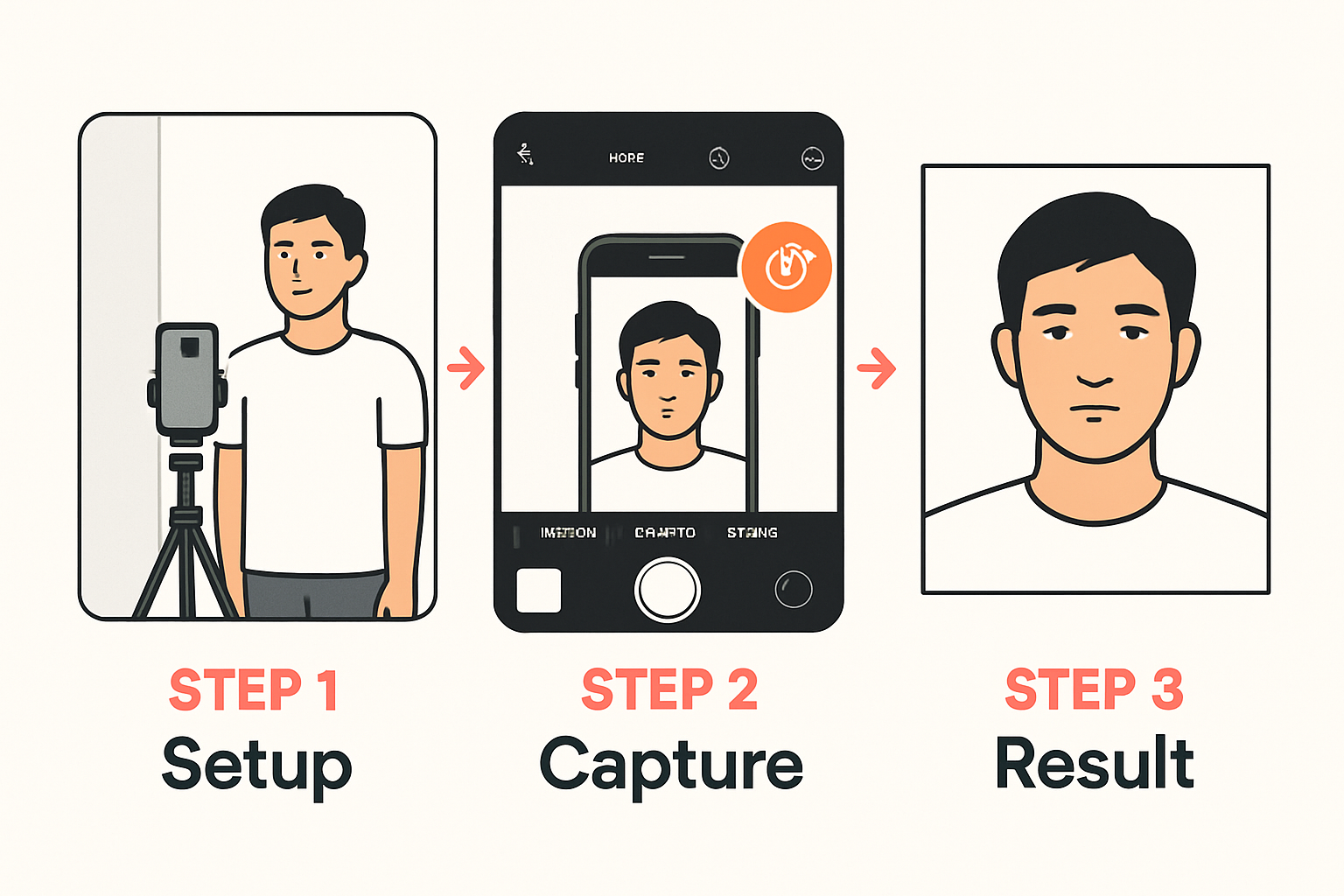
結論:スマホで証明写真は簡単に撮れます。 必要なのはスマホ、白い壁、自然光だけ。写真館で2,000円かかるところ、自宅なら実質無料(印刷代のみ)で済みます。
この記事では、写真館に行かずにスマホで証明写真を撮る方法を、誰でもできるように詳しく解説します。
なぜスマホで証明写真を撮るのか?
コストパフォーマンスが圧倒的
証明写真機(Ki-Re-i、Photo Me)は1回800~1,000円。写真館なら2,000円以上かかります。
一方、スマホで撮れば:
- 撮影:無料
- 画像作成:無料または数百円
- 印刷:コンビニで30~50円
合計で50円~200円で済みます。 学生や就活生には大きな差です。
撮り直しが何度でもできる
写真機や写真館だと、1回の撮影で決まってしまいます。でもスマホなら:
- 表情が気に入らない→撮り直し
- 背景に影が入った→角度を変えて再撮影
- 髪型を直したい→何度でもやり直し
納得いくまで撮れるのが最大のメリットです。
急ぎでも対応できる
明日までに証明写真が必要!という時も、スマホなら今すぐ撮影できます。深夜でも早朝でも、自分のタイミングで作業できます。
スマホで証明写真を撮る準備
必要なもの
最低限必要なのはこれだけ:
- スマホ — iPhone、Android どちらでもOK
- 白い壁 — 背景として使用
- 自然光 — 窓際がベスト
- 椅子 — カメラの高さ調整用
あると便利:
- スマホスタンドまたは三脚
- 白い紙や布(影を軽減)
- 誰かに撮ってもらえる協力者
撮影に適した時間帯
日中の10時~15時がベスト。 この時間帯は:
- 自然光が安定している
- 影が少ない
- 色温度が自然
曇りの日でも問題ありません。むしろ直射日光より、曇り空の柔らかい光の方が撮りやすいことも。
服装と身だしなみ
証明写真で重要なポイント:
OK:
- 白以外の無地のシャツ(黒、紺、グレーなど)
- 襟付きのシャツ
- 清潔感のある服装
NG:
- 白いシャツ(背景と同化する)
- 派手な柄やロゴ
- タンクトップやキャミソール
髪型:
- 顔がはっきり見えるように
- 前髪は眉毛が見える程度
- 長い髪は耳が見えるように
ステップバイステップ:スマホで証明写真を撮る方法
ステップ1:撮影場所をセットアップ
- 白い壁を探す — 自宅の壁、ドアでもOK
- 窓際に椅子を置く — 窓からの光が顔に当たる位置
- 壁から50cm~1m離れて座る — 影を避けるため
ポイント: 正面から光が当たるように座ります。横や後ろからの光は影ができやすいので避けてください。
ステップ2:スマホのカメラ設定
iPhone の場合:
- カメラアプリを開く
- 「写真」モードを選択(ポートレートではなく)
- グリッド表示をオンに(設定→カメラ→グリッド)
- フラッシュはオフ
Android の場合:
- カメラアプリを開く
- 標準モードを選択
- グリッド表示をオンに
- HDRをオン(自然な色味になる)
- フラッシュはオフ
重要: ポートレートモードや美肌モードは使わないでください。証明写真として不適格になる可能性があります。
ステップ3:カメラの位置を調整
証明写真の基本ルール:
- カメラは目の高さ
- 真正面から撮影
- 距離は1.5~2m
スマホスタンドがない場合:
- 椅子や棚の上に本を積んで高さ調整
- タイマー機能(10秒)を使って撮影
誰かに撮ってもらう場合:
- 「目の高さで、真正面から」と伝える
- グリッドの中心に顔が来るように
ステップ4:撮影する
表情のポイント:
- 口を閉じて、自然な表情
- 笑わない(歯を見せない)
- 顎を少し引く(二重あごを避ける)
- 肩の力を抜く
撮影のコツ:
- 深呼吸して緊張をほぐす
- カメラをまっすぐ見る
- 10~20枚撮る(後で選べる)
ステップ5:写真を選ぶ
撮った写真から、以下の基準で選びます:
チェックポイント:
- 顔がはっきり写っている
- 影がない(または最小限)
- ピントが合っている
- 背景が白く写っている
- 表情が自然
- 髪が乱れていない
写真を証明写真サイズに加工する
撮った写真を証明写真として使うには、以下の加工が必要です:
- 背景を白く調整 — AI背景削除ツールを使用
- サイズを調整 — 用途に合わせたサイズ(後述)
- 明るさ・コントラストの微調整
推奨ツール
One Dollar Passport Photo(当サイト)
- 背景自動削除
- サイズ自動調整
- 30種類以上の証明写真規格に対応
- 料金:デジタル版 100円
無料オプション:
- Remove.bg — 背景削除
- Canva — サイズ調整
ただし、無料ツールは手動調整が必要で時間がかかります。
証明写真のサイズ一覧(日本)
用途によって必要なサイズが異なります:
| 用途 | サイズ |
|---|---|
| パスポート | 45mm × 35mm |
| 運転免許証 | 30mm × 24mm |
| マイナンバーカード | 45mm × 35mm |
| 履歴書・就活 | 40mm × 30mm |
| ビザ申請(各国) | 国により異なる |
重要: サイズが違うと申請が通らないので、必ず確認してください。
コンビニで印刷する方法
証明写真データができたら、コンビニで印刷します。
セブンイレブンの場合
- 「netprint」アプリをダウンロード
- 写真をアップロード
- プリント予約番号を取得
- セブンのマルチコピー機で印刷
- 料金:1枚30円(L判)
ファミリーマートの場合
- 写真をスマホに保存
- ファミマのマルチコピー機へ
- 「写真プリント」を選択
- スマホをWi-Fi接続
- 料金:1枚30円
ローソンの場合
- 「ローソンアプリ」または直接印刷
- マルチコピー機で「写真プリント」
- スマホから写真を送信
- 料金:1枚30円
節約テクニック: L判(127mm × 89mm)に複数の証明写真を配置すれば、30円で6~8枚分印刷できます。
よくある失敗とその対処法
失敗1:背景に影ができる
原因: 壁に近すぎる、光が横から当たっている
対処法:
- 壁から最低50cm離れる
- 光源(窓)の正面に座る
- 曇りの日に撮る(柔らかい光)
失敗2:顔が暗く写る
原因: 逆光、部屋が暗い
対処法:
- 窓を背にせず、窓からの光が顔に当たるように
- 昼間に撮影する
- スマホのHDR機能をオンにする
失敗3:ピントがぼやける
原因: 手ブレ、近すぎる
対処法:
- タイマー機能を使う
- スマホを固定する
- 最低1.5m離れて撮る
失敗4:表情が硬い
原因: 緊張、慣れていない
対処法:
- 何枚も撮って慣れる
- 深呼吸してリラックス
- 友達に撮ってもらう
プロのような仕上がりにするコツ
照明テクニック
レフ板の代わり: 白い紙や発泡スチロールを膝の上に置くと、顔に光が反射して明るく写ります。
窓の使い方:
- 直射日光は避ける(レースカーテンで柔らかくする)
- 曇りの日は最高の撮影日和
- 時間帯は10~15時がベスト
姿勢のポイント
- 背筋を伸ばす
- 肩を少し後ろに引く
- 顎を軽く引く(5度程度)
- カメラの真正中を見る
服装選びのコツ
証明写真は胸から上が写るので、上半身の印象が重要:
就活・ビジネス:
- 白いシャツ + ダークスーツ
- ネクタイは無地か控えめな柄
パスポート・ビザ:
- 普段着でOK
- 白以外の無地がベスト
- 襟付きがきれいに見える
証明写真の規格:国別・用途別
日本国内の主な証明写真規格
パスポート申請:
- サイズ:45mm × 35mm
- 背景:白または淡色
- 顔のサイズ:頭頂から顎まで32~36mm
- 6ヶ月以内に撮影
運転免許証:
- サイズ:30mm × 24mm
- 背景:無背景または淡色
- 6ヶ月以内に撮影
- 正面向き、無帽、無背景
マイナンバーカード:
- サイズ:45mm × 35mm
- 背景:無背景
- 6ヶ月以内に撮影
海外ビザ申請
アメリカビザ:
- サイズ:51mm × 51mm(2×2インチ)
- 背景:白
- 顔のサイズ:25~35mm
中国ビザ:
- サイズ:48mm × 33mm
- 背景:白
- 正面向き、無帽
韓国ビザ:
- サイズ:35mm × 45mm
- 背景:白
- 6ヶ月以内に撮影
各国の詳しい規格は、当サイトの国別証明写真サイズ一覧をご覧ください。
スマホ撮影 vs 写真機 vs 写真館:徹底比較
| 項目 | スマホ撮影 | 証明写真機 | 写真館 |
|---|---|---|---|
| 料金 | 50~200円 | 800~1,000円 | 2,000~3,000円 |
| 所要時間 | 10~20分 | 5~10分 | 30~60分 |
| 撮り直し | 無制限 | 不可 | 限定的 |
| 仕上がり | △~○ | ○ | ◎ |
| 手軽さ | ◎ | ○ | △ |
| 予約 | 不要 | 不要 | 必要な場合あり |
結論: 学生や日常使いならスマホで十分。大事な就活の最終面接など、ここぞという時だけ写真館を使うのが賢い選択です。
よくある質問(FAQ)
Q1: スマホで撮った証明写真は公式に認められますか?
A: はい、認められます。重要なのは「誰が撮ったか」ではなく、「規格を満たしているか」です。背景、サイズ、顔の大きさなどが基準を満たしていれば、スマホで撮った写真でも問題ありません。
パスポートセンターや運転免許センターでも、規格さえ合っていれば受理されます。
Q2: 美肌加工はどこまで許されますか?
A: 基本的に加工は避けるべきです。特にパスポートやビザ申請では、過度な加工は不可です。
許容範囲:
- 明るさの微調整
- 背景の白調整
- 赤目補正
NGな加工:
- 美肌フィルター(肌を滑らかにする)
- 顔の輪郭を変える
- 目を大きくする
Q3: メガネをかけたままでもいいですか?
A: 用途によります:
パスポート・ビザ:
- 日本のパスポート→メガネOK(フレームが目を隠さなければ)
- アメリカのパスポート→メガネNG(2016年から禁止)
運転免許証・履歴書:
- メガネOK
迷ったら、メガネを外して撮るのが無難です。
Q4: 室内の照明だけで撮れますか?
A: 可能ですが、自然光の方が圧倒的にきれいに撮れます。
室内照明で撮る場合:
- LED照明を2つ以上使う(正面と斜め前)
- 色温度5000K~5500K(昼光色)を選ぶ
- 影ができないように配置
ただし、自然光(窓際)の方が簡単で失敗が少ないです。
Q5: 赤ちゃんや子どもの証明写真もスマホで撮れますか?
A: はい、撮れます。むしろ写真館より自宅の方が楽です。
コツ:
- 白いシーツの上に寝かせる(赤ちゃんの場合)
- 真上から撮影
- 機嫌の良い時間帯に撮る
- おもちゃで気を引く
詳しくは赤ちゃんの証明写真の撮り方ガイドをご覧ください。
Q6: 髪色が明るい(茶色・金髪)でも大丈夫ですか?
A: はい、大丈夫です。日本のパスポートや運転免許証では、髪色の規定はありません。
ただし:
- 極端な色(ピンク、緑など)は避けた方が無難
- 就活用なら、業界に合わせた色が望ましい
Q7: スマホで撮った写真の画質は十分ですか?
A: 現代のスマホ(2020年以降)なら画質は十分です。
証明写真の印刷に必要な解像度:
- 最低300dpi(高品質なら600dpi)
- 45mm × 35mmの写真なら、約532 × 413ピクセルで十分
最近のスマホは12MP(4000×3000ピクセル)以上なので、余裕で基準を満たしています。
Q8: 撮影から印刷まで、どのくらい時間がかかりますか?
A: 慣れれば30分以内で完了します。
内訳:
- 撮影準備:5分
- 撮影:10分
- 写真選び・加工:10分
- コンビニで印刷:5分
初めての場合は1時間程度見ておくと安心です。
まとめ:スマホで証明写真を作ろう
スマホで証明写真を撮るメリットをもう一度まとめます:
✅ コスト: 写真館の1/10以下(50~200円)
✅ 時間: 好きな時に撮れる、予約不要
✅ 撮り直し: 納得いくまで何度でも
✅ 品質: 規格を満たせば公式に認められる
必要なのは、スマホ、白い壁、自然光だけ。この3つがあれば、今すぐ撮影できます。
次のステップ:
- この記事を参考に、スマホで証明写真を撮る
- One Dollar Passport Photoで背景削除・サイズ調整 — 100円
- コンビニで印刷 — 30円
- 合計130円で証明写真の完成!
写真館で2,000円払う前に、まずスマホで試してみませんか?
関連記事:
Ready to create your passport photo?
Get a compliant photo in 2 minutes for just $1. No signup required.