証明写真アプリ比較 2026:無料・有料おすすめランキング
日本で人気の証明写真アプリを徹底比較。無料アプリから有料まで、料金・機能・使いやすさをランキング形式で紹介。オンライン代替も。
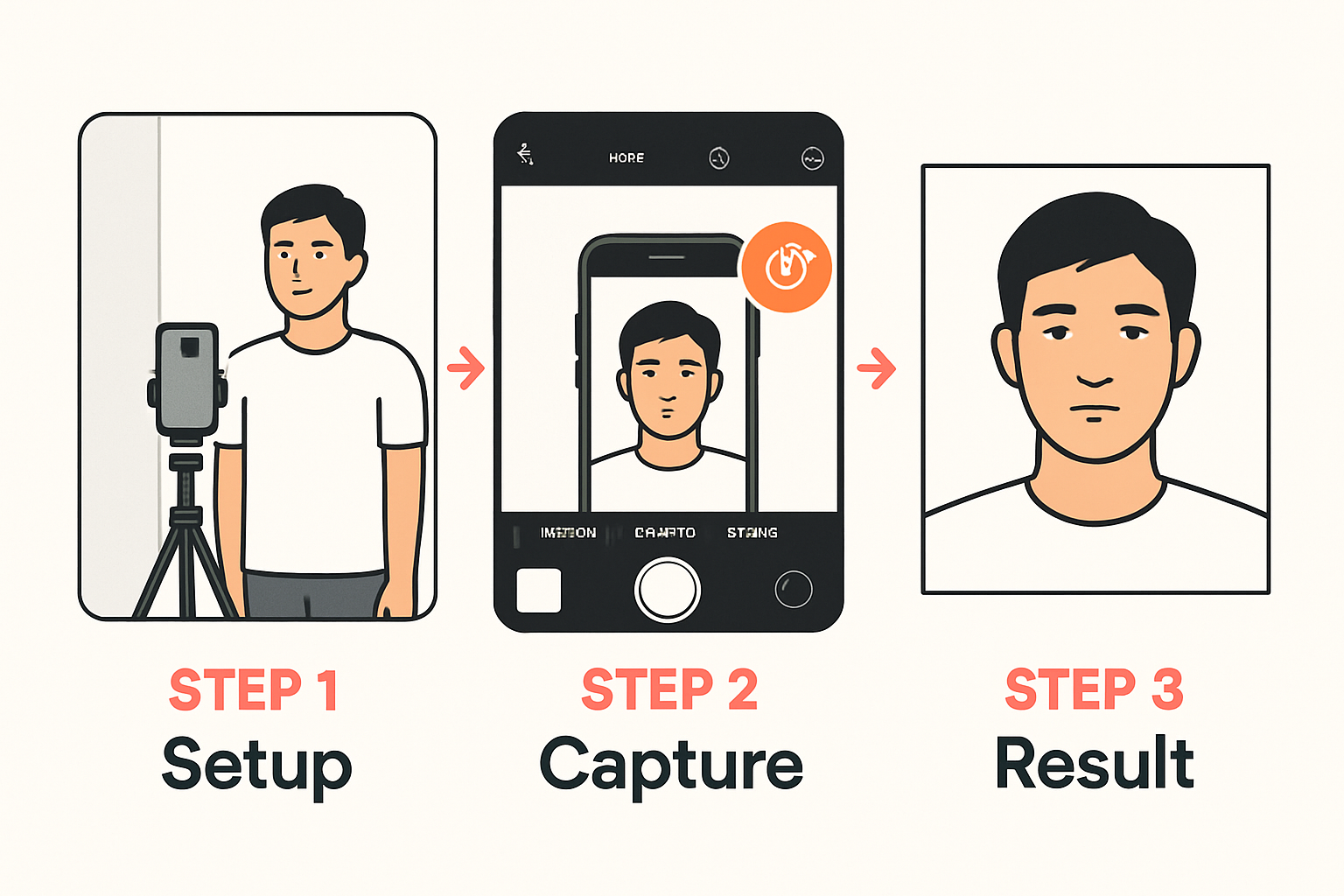
証明写真が必要になった時、わざわざ写真館や証明写真機に行くのは面倒ですよね。最近では、スマホのアプリで証明写真を作れるサービスが増えています。
でも、アプリがたくさんありすぎて、どれを選べばいいか迷っていませんか?
この記事では、日本で人気の証明写真アプリを実際に調査し、料金・機能・使いやすさの観点から比較しました。パスポート写真、マイナンバーカード、履歴書用など、あなたのニーズに合った最適なアプリが見つかります。
証明写真アプリ比較表
まずは主要な証明写真アプリを一覧で比較します:
| アプリ名 | 料金 | 背景切り抜き | サイズ対応 | コンビニ印刷 |
|---|---|---|---|---|
| 履歴書カメラ | 無料 (広告あり) | ⚪︎ | 多数 | ⚪︎ |
| Bizi ID | ¥500-600 | ⚪︎ | 多数 | ⚪︎ |
| ピクチャン | ¥200 (印刷代別) | ⚪︎ | 限定的 | ⚪︎ |
| 証明写真BOX | ¥400-500 | ⚪︎ | 多数 | ⚪︎ |
| 履歴書 写真アプリ | 無料 (有料プラン有) | ⚪︎ | 多数 | ⚪︎ |
| One Dollar Passport Photo (オンライン) | ¥158 ($1) | ⚪︎ | 200以上 | ⚪︎ |
人気アプリ徹底レビュー
1位:履歴書カメラ(無料)
おすすめ度:★★★★☆
履歴書カメラは、日本で最も人気のある無料の証明写真アプリです。
✅ メリット:
- 完全無料で使える(広告表示あり)
- 履歴書用のサイズに特化
- 美肌補正機能付き
- コンビニでプリント可能
❌ デメリット:
- パスポート写真には非対応
- 広告が多め
- 背景色の選択肢が少ない
こんな人におすすめ: 就活中の学生、履歴書用の写真が欲しい人
2位:Bizi ID(¥500-600)
おすすめ度:★★★★☆
Bizi IDは、プロ品質の証明写真を作れる有料アプリです。
✅ メリット:
- 高品質な仕上がり
- パスポート・ビザ対応
- 美肌補正が自然
- 服装変更機能あり
❌ デメリット:
- 料金が高め
- 毎回課金が必要
- アプリ内購入の仕組みが複雑
こんな人におすすめ: パスポート写真が必要な人、品質重視の人
3位:ピクチャン(¥200 + 印刷代)
おすすめ度:★★★☆☆
ピクチャンは、証明写真機メーカーが提供するアプリです。
✅ メリット:
- 比較的安価
- 証明写真機と同じ技術
- サイズ調整が簡単
❌ デメリット:
- パスポートなど一部サイズ非対応
- インターフェースが古い
- 編集機能が限定的
こんな人におすすめ: 証明写真機を使い慣れている人
4位:証明写真BOX(¥400-500)
おすすめ度:★★★☆☆
証明写真BOXは、多機能な有料アプリです。
✅ メリット:
- 様々なサイズに対応
- 背景色の選択肢が豊富
- 明るさ調整が細かくできる
❌ デメリット:
- 料金体系が分かりにくい
- 美肌補正が不自然になることも
- レビューが少ない
こんな人におすすめ: 特殊なサイズの証明写真が必要な人
5位:履歴書 写真アプリ(基本無料)
おすすめ度:★★★☆☆
シンプルで使いやすい証明写真アプリです。
✅ メリット:
- 基本機能は無料
- 操作が簡単
- 履歴書に特化
❌ デメリット:
- パスポート写真には向かない
- 有料プランに誘導される
- サポートが日本語のみ
こんな人におすすめ: とにかく簡単に証明写真を作りたい人
オンライン代替:One Dollar Passport Photo(おすすめ!)
おすすめ度:★★★★★
アプリではなく、オンラインツールという選択肢もあります。
One Dollar Passport Photoは、わずか**¥158 ($1)** で200カ国以上の証明写真規格に対応できるサービスです。
✅ メリット:
- 圧倒的に安い(¥158 vs アプリ¥500-600)
- パスポート、ビザ、マイナンバーなど全対応
- AI自動背景削除
- 写真館の1/10以下の価格
- スマホでもPCでも使える
- 印刷は最寄りのコンビニで可能
❌ デメリット:
- アプリではなくウェブサイト
- 印刷は別途必要(コンビニで¥30程度)
料金比較:
- 写真館:¥1,500-2,000
- 証明写真機(Ki-Re-i):¥800-1,000
- 有料アプリ:¥500-600
- One Dollar Passport Photo:¥158
こんな人におすすめ:
- パスポート写真が必要な人
- 海外ビザ申請をする人
- コスパ重視の人
- 複数の国の証明写真規格に対応したい人
実際の使い方(簡単3ステップ)
- スマホで自撮りまたは誰かに撮影してもらう
- onedollarpassportphoto.comにアップロード
- AIが自動で背景を白に変更&サイズ調整
- ¥158支払って画像をダウンロード
- セブンイレブンやファミマで印刷(約¥30)
合計:約¥188 — 写真館の1/10以下!
証明写真アプリの選び方:3つのポイント
① 用途で選ぶ
履歴書・就活用: 履歴書カメラ(無料)
パスポート・ビザ用: One Dollar Passport Photo(¥158)
マイナンバーカード: Bizi IDまたはOne Dollar Passport Photo
② 料金で選ぶ
無料: 履歴書カメラ、履歴書 写真アプリ(広告あり)
¥200-400: ピクチャン
¥500-600: Bizi ID、証明写真BOX
¥158: One Dollar Passport Photo(オンライン)
③ 品質で選ぶ
最高品質: Bizi ID、One Dollar Passport Photo
標準品質: ピクチャン、証明写真BOX
簡易品質: 無料アプリ各種
よくある質問(FAQ)
Q1: 無料アプリで十分ですか?
A: 履歴書など国内用途なら無料アプリで十分です。ただし、パスポートやビザ申請など厳格な規格が求められる場合は、有料サービスまたはOne Dollar Passport Photoのような専門サービスをおすすめします。
Q2: スマホで撮った写真でも大丈夫?
A: はい、大丈夫です。ただし、以下の点に注意してください:
- 明るい場所で撮影する
- 白い壁を背景にする
- 正面を向いて無表情
- ピントが合っている
Q3: コンビニで印刷する方法は?
A: セブンイレブン、ファミリーマート、ローソンなどで「ネットプリント」または「マルチコピー機」を使って印刷できます。L判サイズ(¥30)に証明写真を配置して印刷し、自分でカットします。
Q4: パスポート写真はアプリで作れる?
A: 多くの無料アプリはパスポート写真に対応していません。パスポート写真には厳格な規格(背景完全白、影なし、頭部サイズ厳守)があるため、専門サービス(Bizi IDやOne Dollar Passport Photo)を使うのが確実です。
Q5: 美肌補正はどこまでOK?
A: 自然な範囲内(肌のトーンを整える程度)ならOKですが、過度な加工は審査で却下される可能性があります。特にパスポートやビザ申請では、本人確認が目的なので、元の顔立ちが分かる程度にとどめてください。
Q6: どのサイズに対応していればいい?
国内用途: 3×4cm(履歴書)、4×3cm(マイナンバー)
国際用途: 35×45mm(日本パスポート)、51×51mm(米国ビザ)、33×48mm(中国ビザ)
多様なサイズに対応しているサービス(One Dollar Passport Photoなど)なら、どんな場面でも使えて便利です。
まとめ:あなたに最適な証明写真アプリは?
履歴書・就活用の学生 → 履歴書カメラ(無料)
パスポート・ビザ申請 → One Dollar Passport Photo(¥158、最安&確実)
品質重視 → Bizi ID(¥500-600)
とにかく節約 → One Dollar Passport Photo(¥158)
証明写真アプリは便利ですが、用途によって使い分けるのがポイントです。特にパスポートや海外ビザなど厳格な規格が求められる場合は、専門サービスを使うことで、申請却下のリスクを減らせます。
今すぐ証明写真を作る → One Dollar Passport Photo で無料トライアル
写真館に行く時間とお金を節約して、スマホで簡単に証明写真を作りましょう!
Ready to create your passport photo?
Get a compliant photo in 2 minutes for just $1. No signup required.