Foto de Green Card Rechazada: Qué Hacer y Cómo Corregirla
Te rechazaron la foto de green card o USCIS? Descubre las razones más comunes de rechazo y cómo obtener una foto aprobada rápidamente sin perder tiempo ni dinero.
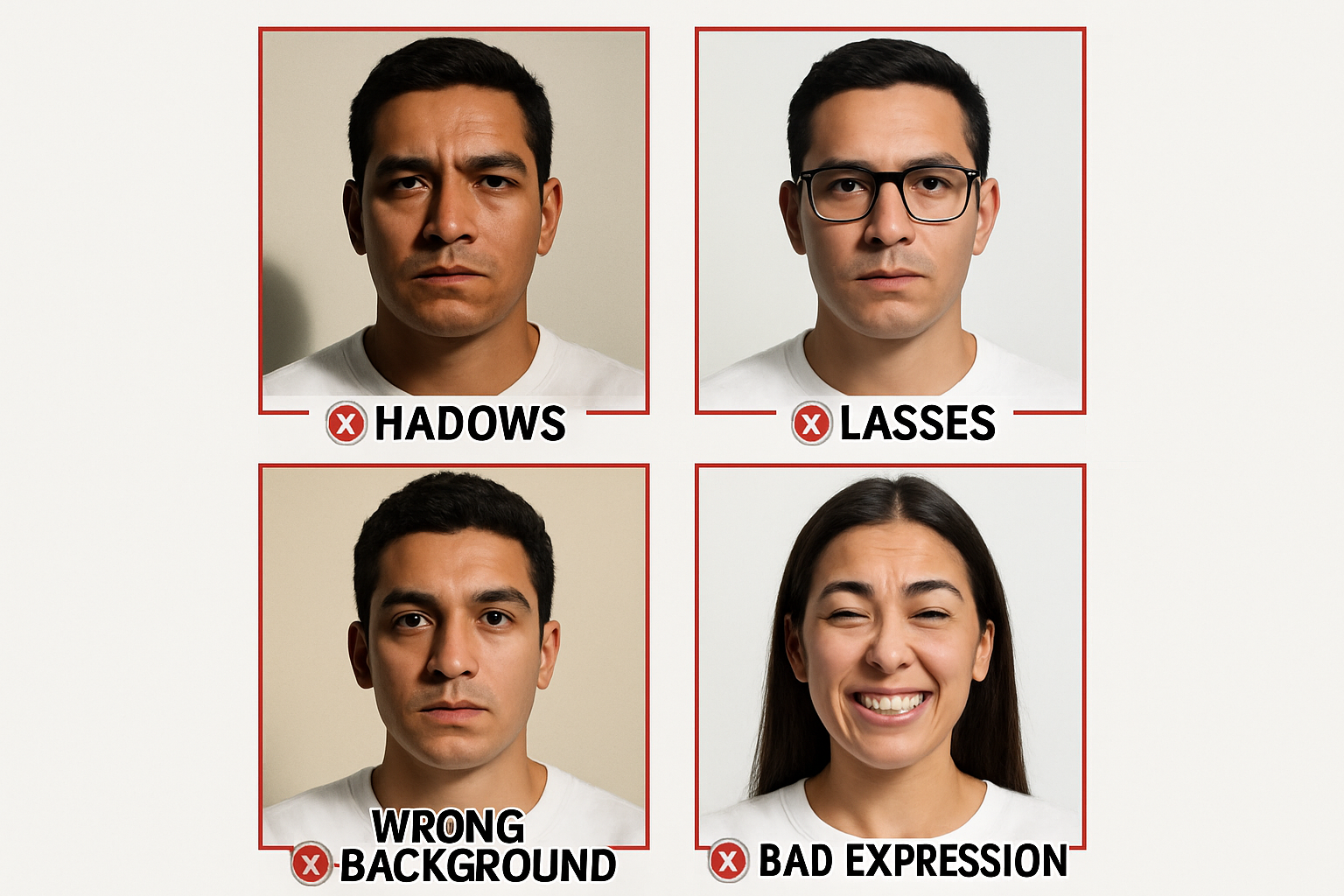
Te Rechazaron la Foto de Green Card: No Estás Solo
Si USCIS rechazó tu foto de green card, no estás solo. Cada año, miles de solicitudes I-485, I-90, I-765 y otros formularios de inmigración se retrasan o rechazan debido a fotos que no cumplen con las especificaciones exactas del USCIS.
La buena noticia: el rechazo de foto es 100% solucionable. No afecta tu elegibilidad para la green card. Solo necesitas corregir el error y volver a enviar una foto conforme.
Esta guía te explica:
- Por qué rechazan fotos de green card (las 10 razones más comunes)
- Qué hacer después del rechazo (paso a paso)
- Cómo obtener una foto aprobada rápidamente ($1 en vez de $15-30)
- Cómo evitar errores en la próxima foto
¿Por Qué Rechazan las Fotos de Green Card?
USCIS tiene requisitos muy específicos para fotos. Una foto que parece “bien” a simple vista puede ser rechazada por detalles técnicos.
Las 10 Razones Más Comunes de Rechazo
1. ❌ Foto Demasiado Vieja (Más de 30 Días desde la Fecha de Solicitud)
El problema: USCIS requiere que la foto sea tomada dentro de los 30 días anteriores a la fecha en que firmaste el formulario.
Por qué lo rechazan: Si tu apariencia ha cambiado (corte de cabello, barba, peso) desde que tomaste la foto, puede no coincidir con tu apariencia actual.
Solución: Toma una foto nueva inmediatamente antes de enviar tu solicitud. Si ya enviaste la solicitud, toma una foto nueva ahora y guárdala para el RFE (Request for Evidence).
2. ❌ Fondo Incorrecto (No es Blanco o Tiene Sombras)
El problema: USCIS requiere fondo blanco o casi blanco (off-white). Fondos grises, azules, beige, o con sombras son rechazados.
Por qué lo rechazan: El sistema biométrico de USCIS necesita un fondo uniforme para procesar la foto correctamente.
Solución: Usa una pared blanca o sábana blanca como fondo. Asegúrate de que no haya sombras en la pared detrás de ti (aléjate 30-45 cm de la pared y usa luz frontal suave).
3. ❌ Tamaño Incorrecto (No es Exactamente 2x2 Pulgadas)
El problema: La foto debe medir exactamente 2 × 2 pulgadas (51 × 51 mm). Fotos de 2.1×2.1 o 1.9×1.9 pulgadas son rechazadas.
Por qué lo rechazan: USCIS escanea las fotos con máquinas que requieren tamaño preciso.
Solución: Usa una herramienta de corte automático que ajuste exactamente a 2×2 pulgadas. No confíes en “cortar a ojo” en casa.
4. ❌ Cabeza Demasiado Grande o Pequeña (Fuera del Rango 1-1⅜ Pulgadas)
El problema: La altura de tu cabeza (desde la barbilla hasta la coronilla) debe medir entre 1 y 1⅜ pulgadas (25-35 mm) en la foto de 2×2 pulgadas.
Por qué lo rechazan: Si tu cabeza es demasiado pequeña, pareces estar muy lejos. Si es demasiado grande, parece que estás demasiado cerca. Ambos violan las especificaciones.
Solución: Párate a 1.2-1.5 metros de la cámara. Usa una herramienta automática que ajuste la proporción de la cabeza correctamente.
5. ❌ Lentes/Gafas Puestas (Prohibidas Desde 2016)
El problema: Desde noviembre de 2016, USCIS prohíbe usar lentes en las fotos de inmigración (igual que el Departamento de Estado para pasaportes).
Por qué lo rechazan: Los lentes causan reflejos, ocultan los ojos, o distorsionan las facciones faciales.
Solución: Quítate los lentes antes de tomar la foto. Si usas lentes recetados, puedes usar lentes de contacto o tomar la foto sin lentes (aunque no veas bien, solo necesitas mirar hacia adelante).
Excepción médica: Solo si tienes una razón médica documentada (como después de una cirugía ocular), puedes solicitar una excepción. Debe incluirse una carta del médico con el formulario.
6. ❌ Sonrisa Amplia o Dientes Visibles
El problema: La expresión debe ser neutral (sin sonreír o con sonrisa muy leve). No deben verse los dientes.
Por qué lo rechazan: Las sonrisas amplias cambian la forma de la cara y dificultan la comparación biométrica.
Solución: Relaja la cara. Piensa en una expresión neutral/seria (como en tu licencia de conducir). Boca cerrada, sin sonrisa.
7. ❌ Cabello Cubriendo los Ojos o la Cara
El problema: Tu cara debe estar completamente visible desde la frente hasta la barbilla, incluyendo ambos bordes de la cara. El cabello no debe cubrir los ojos, cejas, o orejas.
Por qué lo rechazan: USCIS necesita ver todas tus facciones faciales claramente para identificación biométrica.
Solución:
- Recoge el cabello hacia atrás con una cola de caballo, moño, o trenza
- Usa una diadema o pasadores para mantener el cabello fuera de la cara
- Asegúrate de que ambas orejas sean visibles
8. ❌ Foto Borrosa o de Baja Calidad
El problema: La foto debe estar enfocada, clara, y de alta resolución. Fotos pixeladas, borrosas, o de baja calidad son rechazadas.
Por qué lo rechazan: USCIS escanea las fotos a alta resolución. Si la foto original es de baja calidad, el escaneo será inutilizable.
Solución:
- Usa una cámara de al menos 8MP (la mayoría de smartphones modernos califican)
- Asegúrate de que la foto esté perfectamente enfocada antes de imprimirla
- Para archivos digitales: mínimo 600 × 600 píxeles
9. ❌ Sombras en la Cara (Iluminación Desigual)
El problema: La iluminación debe ser uniforme en toda la cara. Sombras en un lado de la cara, sombras bajo la nariz, o zonas oscuras son rechazadas.
Por qué lo rechazan: Las sombras distorsionan las facciones y complican la comparación biométrica.
Solución:
- Usa luz frontal suave (no luz lateral o luz superior directa)
- Mejor opción: párate frente a una ventana con luz natural indirecta (no bajo el sol directo)
- Evita el flash directo (causa reflejos y sombras duras)
10. ❌ Ojos Rojos o Brillos en la Foto
El problema: Los ojos rojos (por el flash) o brillos intensos en la cara son motivo de rechazo.
Por qué lo rechazan: Distorsionan el color de los ojos y ocultan detalles faciales.
Solución:
- Usa luz natural en vez de flash
- Si usas flash, que sea indirecto (apuntando al techo, no a la cara)
- No uses corrección de ojos rojos digital (puede alterar los colores naturales)
¿Qué Hacer Después de Que Rechacen Tu Foto?
Paso 1: Lee el RFE (Request for Evidence) Completo
Si USCIS rechaza tu foto, te enviará un RFE (Request for Evidence) por correo. El RFE especificará:
- Por qué rechazaron la foto (razón exacta)
- Qué necesitan que envíes (foto nueva conforme)
- Fecha límite para responder (usualmente 87 días desde la fecha del RFE)
Lee el RFE cuidadosamente. A veces incluye instrucciones específicas sobre cómo enviar la foto nueva.
Paso 2: Toma una Foto Nueva (No Reutilices la Vieja)
No intentes “arreglar” la foto rechazada. Toma una foto completamente nueva que cumpla con todas las especificaciones.
Checklist para la nueva foto:
- ☑ Tomada hoy (dentro de los últimos 30 días)
- ☑ Fondo blanco puro (sin sombras)
- ☑ Exactamente 2 × 2 pulgadas (51 × 51 mm)
- ☑ Cabeza de 1 a 1⅜ pulgadas (25-35 mm) de alto
- ☑ Sin lentes/gafas
- ☑ Expresión neutral (sin sonreír, boca cerrada)
- ☑ Cabello recogido hacia atrás (ojos, cejas, orejas visibles)
- ☑ Foto clara, enfocada, de alta resolución
- ☑ Iluminación uniforme, sin sombras
- ☑ Sin ojos rojos ni brillos
Paso 3: Imprime la Foto Correctamente
Papel:
- Papel fotográfico de calidad (mate o brillante)
- Grosor: papel estándar de fotos (no papel de impresora)
Impresión:
- Usa una impresora fotográfica o servicio profesional (CVS, Walgreens, Walmart)
- No imprimas en impresora de casa (a menos que sea una impresora fotográfica de alta calidad)
Tamaño de impresión:
- La foto debe medir exactamente 2 × 2 pulgadas (51 × 51 mm)
- No debe tener bordes blancos adicionales
Paso 4: Responde al RFE Antes de la Fecha Límite
Qué incluir en tu respuesta:
- Carta de respuesta indicando que adjuntas la foto solicitada
- 2 fotos nuevas (aunque solo pidan 1, envía 2 por seguridad)
- Copia del RFE original (primera página)
- Copia del recibo de tu solicitud (I-797C)
Cómo enviar:
- Usa el sobre de respuesta prepagado de USCIS (si vino incluido)
- O envía a la dirección especificada en el RFE
- Envío recomendado: USPS Certified Mail con acuse de recibo
- Guarda el número de rastreo
Fecha límite:
- Usualmente 87 días desde la fecha del RFE
- No esperes hasta el último día. Envía la respuesta al menos 2 semanas antes.
Paso 5: Verifica el Estado de tu Caso
Después de enviar la respuesta:
- Espera 2-4 semanas para que USCIS reciba y procese
- Verifica el estado en USCIS Case Status Online
- Usa tu número de recibo (ejemplo: IOE1234567890)
Si no recibes actualización después de 4 semanas, llama a USCIS al 1-800-375-5283.
¿Cómo Obtener una Foto de Green Card Aprobada Rápidamente?
Opción 1: Estudios Fotográficos ($15-30)
Ventajas:
- Personal entrenado (aunque no todos conocen las reglas exactas de USCIS)
- Impresión inmediata
Desventajas:
- Caro ($15-30 por 2 fotos)
- No siempre conocen las reglas actualizadas (ej: muchos aún permiten lentes, aunque USCIS lo prohibió desde 2016)
- No siempre incluyen archivo digital
Estudios comunes:
- CVS Photo: $16.99
- Walgreens: $16.99
- Estudio fotográfico local: $20-30
Opción 2: Hazlo Tú Mismo con Herramienta Online ($1 + $0.35)
La forma más rápida y económica:
- Toma la foto con tu smartphone (en casa, contra una pared blanca)
- Sube la foto a One Dollar Passport Photo
- La IA automáticamente:
- Remueve el fondo → blanco puro
- Corta exactamente a 2 × 2 pulgadas
- Ajusta la altura de la cabeza (1-1⅜ pulgadas)
- Genera archivo digital (para solicitudes online)
- Genera plantilla de impresión (4×6 pulgadas con 8 fotos)
- Descarga el archivo
- Imprime en CVS/Walgreens por $0.35 (4×6 pulgadas)
- Corta las fotos con tijeras
Costo total: $1 (procesamiento) + $0.35 (impresión) = $1.35
Tiempo: 5 minutos (tomar foto + procesar + descargar)
Opción 3: Usa la App de USCIS myE-Verify (Gratis, Solo Archivos Digitales)
Si tu solicitud es online (I-485, I-90, I-765 online), puedes usar la app oficial myE-Verify para verificar que tu foto cumple con los requisitos.
Limitación: La app solo verifica si la foto es conforme. No la procesa ni la ajusta.
Cómo Tomar Tu Propia Foto de Green Card en Casa (Sin Errores)
Paso 1: Preparación (5 minutos)
Fondo:
- Pared blanca o sábana blanca colgada
- Importante: Párate a 30-45 cm de la pared (para evitar sombras)
Iluminación:
- Mejor opción: luz natural de ventana (indirecta, no sol directo)
- Posición: párate frente a la ventana (luz de frente, no de lado)
- Evita luz artificial directa de arriba (causa sombras)
Cámara:
- Smartphone con cámara de al menos 8MP
- Coloca el smartphone en un trípode o pila de libros a altura de tus ojos
- Distancia: 1.2-1.5 metros de ti
Paso 2: Apariencia
Ropa:
- Usa colores oscuros o contrastantes (evita blanco sobre fondo blanco)
- Ropa normal de día (no uniformes, no ropa religiosa a menos que sea diaria)
Cabello:
- Recoge el cabello hacia atrás con cola de caballo, moño, o pasadores
- Ambas orejas deben ser visibles
- Frente despejada (sin flequillo cubriendo los ojos)
Accesorios:
- Quítate los lentes (obligatorio desde 2016)
- Puedes usar lentes de contacto
- Aretes pequeños OK, pero evita joyas grandes que cubran la cara
Paso 3: Posición y Expresión
- Mira directamente a la cámara (ojos a nivel de la lente)
- Hombros rectos (no inclinados)
- Expresión neutral (sin sonreír, boca cerrada)
- Ojos abiertos y mirando al frente
Paso 4: Toma la Foto
- Usa el temporizador de la cámara (10 segundos)
- O pide a alguien que tome la foto
- Toma 5-10 fotos (para tener opciones)
- Revisa que estén enfocadas, sin sombras, sin reflejos
Paso 5: Procesa la Foto Automáticamente
- Ve a One Dollar Passport Photo
- Sube tu mejor foto
- Selecciona “Green Card” o “USCIS Photo” del menú
- La IA ajusta automáticamente:
- Fondo → blanco puro
- Tamaño → exactamente 2 × 2 pulgadas
- Cabeza → altura correcta (1-1⅜ pulgadas)
- Resolución → mínimo 600×600 píxeles
- Descarga:
- Archivo digital (para solicitudes online)
- Plantilla de impresión 4×6 pulgadas (con 8 fotos de 2×2)
Costo: $1
Paso 6: Imprime (Si Necesitas Fotos Físicas)
- Descarga la plantilla de impresión (4×6 pulgadas)
- Ve a CVS, Walgreens, o Walmart
- Imprime como “foto estándar 4×6” → cuesta $0.35
- Corta las 8 fotos con tijeras siguiendo las líneas guía
Total: $1.35 (vs. $15-30 en estudios)
¿Puedes Apelar un Rechazo de Foto?
No es necesario apelar. Simplemente responde al RFE con una foto nueva conforme.
USCIS no rechaza toda tu solicitud por una foto mala. Solo te piden que envíes una foto correcta.
No ignores el RFE. Si no respondes antes de la fecha límite (87 días), USCIS puede denegar tu solicitud por falta de evidencia.
Errores Comunes al Responder a un RFE de Foto
❌ Error 1: Enviar la Misma Foto Rechazada
Problema: Algunas personas piensan que USCIS “se equivocó” y reenvían la misma foto.
Resultado: Segundo rechazo, más demoras.
Solución: Siempre toma una foto completamente nueva siguiendo las especificaciones exactas.
❌ Error 2: Enviar Solo 1 Foto (Cuando el Formulario Requiere 2)
Problema: Algunos formularios (I-485, I-90) requieren 2 fotos idénticas.
Resultado: Retraso adicional.
Solución: Revisa tu formulario original. Si requería 2 fotos, envía 2 fotos en la respuesta al RFE.
❌ Error 3: No Incluir Copia del RFE
Problema: Envías solo la foto nueva sin el RFE ni número de caso.
Resultado: USCIS no puede asociar tu respuesta con tu caso.
Solución: Siempre incluye:
- Primera página del RFE
- Copia de tu recibo I-797C
- Carta de respuesta con tu número de caso
❌ Error 4: Enviar Después de la Fecha Límite
Problema: Esperar hasta el último día y que el correo se retrase.
Resultado: USCIS puede denegar tu solicitud por “falta de respuesta”.
Solución: Envía tu respuesta al menos 2 semanas antes de la fecha límite. Usa envío certificado con rastreo.
Preguntas Frecuentes (FAQ)
¿Cuánto tiempo tarda USCIS en procesar una foto nueva después del RFE?
Usualmente 2-4 semanas después de que USCIS reciba tu respuesta. El estado de tu caso se actualizará en línea.
¿Puedo usar la misma foto para varios formularios?
Sí, siempre que la foto tenga menos de 30 días desde la fecha en que firmas cada formulario. Si firmas I-485 el 1 de enero y I-765 el 15 de enero, necesitas 2 fotos con fechas dentro de 30 días de cada firma.
¿Necesito foto a color o en blanco y negro?
A color. Aunque USCIS acepta blanco y negro, es mucho más seguro enviar a color.
¿Puedo sonreír levemente en la foto?
La regla oficial es expresión neutral. Una sonrisa muy leve (sin enseñar dientes) puede ser aceptada, pero es más seguro no sonreír.
¿Qué pasa si uso lentes por razones médicas?
Solo si tienes una condición médica documentada (ej: después de cirugía ocular), puedes solicitar una excepción. Debes incluir una carta del médico con tu solicitud explicando por qué no puedes quitarte los lentes.
¿Puedo usar maquillaje en la foto?
Sí, puedes usar maquillaje natural (no excesivo). Evita maquillaje que cambie drásticamente tu apariencia o cubra rasgos faciales.
¿Los niños pequeños necesitan cumplir las mismas reglas?
Sí, las especificaciones son las mismas. Para bebés:
- Ojos abiertos, mirando al frente
- Fondo blanco (puedes acostar al bebé sobre una sábana blanca)
- Sin otras personas en la foto
¿Puedo usar una foto de pasaporte para mi solicitud de green card?
Solo si cumple con las mismas especificaciones:
- 2 × 2 pulgadas
- Sin lentes
- Menos de 30 días de antigüedad
- Fondo blanco
Las fotos de pasaporte y de USCIS tienen los mismos requisitos desde 2016.
Conclusión: No Dejes Que una Foto Rechazada Retrase Tu Green Card
Un rechazo de foto no afecta tu elegibilidad para la green card. Solo necesitas corregir el error y responder rápidamente al RFE.
Pasos para recuperarte del rechazo:
- Lee el RFE cuidadosamente
- Toma una foto nueva conforme (usa herramienta automática para asegurar exactitud)
- Imprime 2 fotos en papel fotográfico
- Responde al RFE antes de la fecha límite
- Envía por correo certificado con rastreo
No pagues $15-30 en un estudio. Toma tu propia foto en casa y procesarla con IA por solo $1.35.
Crea Tu Foto de Green Card Aprobada Ahora →
Obtendrás:
- Fondo blanco perfecto (IA remueve cualquier fondo)
- Tamaño exacto: 2 × 2 pulgadas
- Altura de cabeza correcta: 1-1⅜ pulgadas
- Archivo digital (600×600 píxeles, para solicitudes online)
- Plantilla de impresión (4×6 pulgadas, 8 fotos por hoja)
Costo: $1 + $0.35 impresión = $1.35 total
Tiempo: 5 minutos desde tu smartphone hasta la foto lista para enviar a USCIS.
No dejes que una foto incorrecta retrase tu camino a la green card. Obtén una foto aprobada hoy.
¿Listo para crear tu foto de pasaporte?
Obtén una foto válida en 2 minutos por solo $1. Sin registro.