Cómo tomar foto de pasaporte en casa con tu celular 2026
Guía paso a paso para tomar tu foto de pasaporte en casa con el celular. Aprende a lograr una foto perfecta por solo $1, sin ir a CVS ni gastar $16.99.
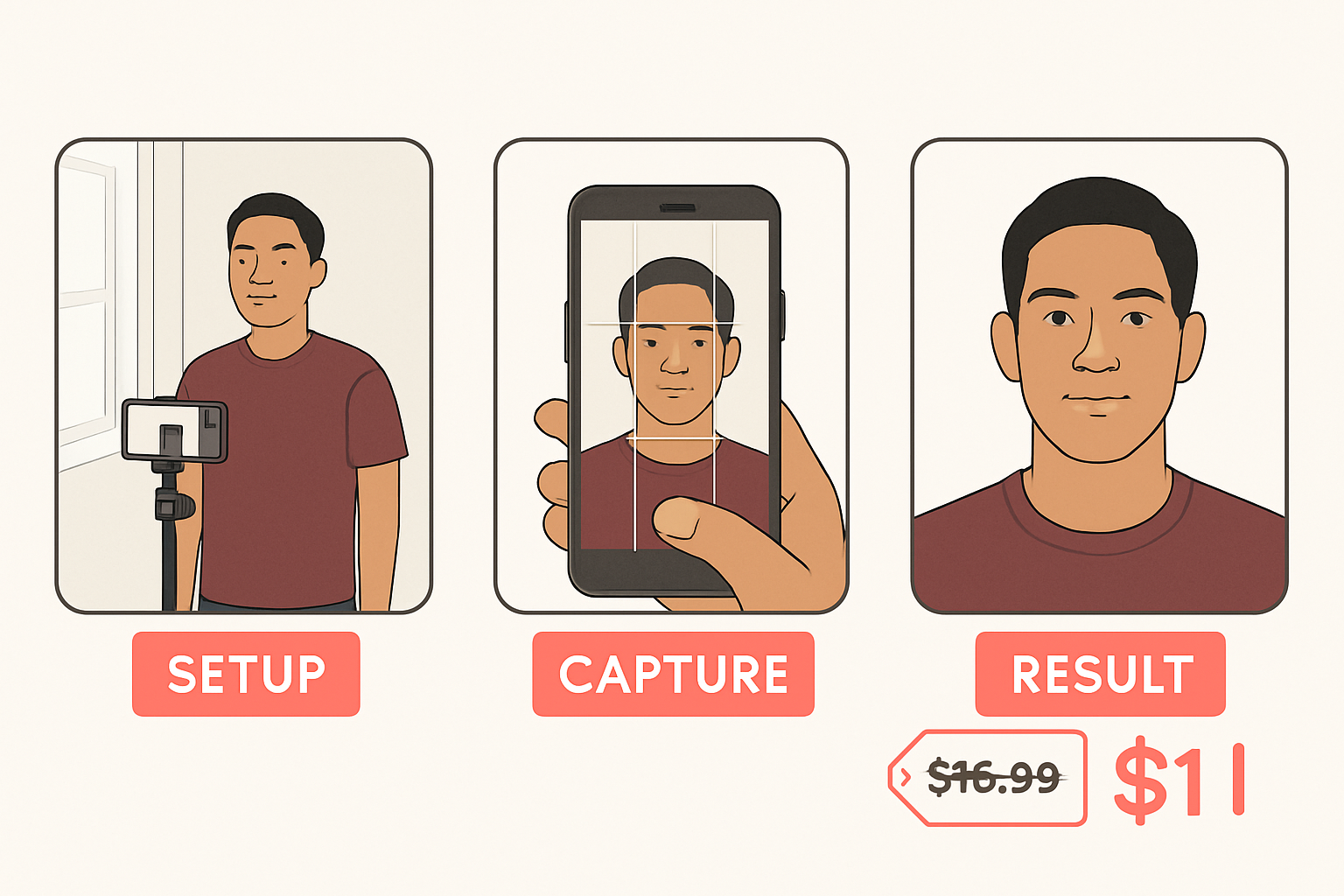
Ir a CVS o Walgreens para una foto de pasaporte y pagar $16.99 por algo que toma 30 segundos… es una de esas cosas que nadie cuestiona pero todos deberíamos. Sobre todo cuando tienes una cámara de 48 megapíxeles en tu bolsillo.
La realidad es que puedes tomar tu foto de pasaporte en casa con tu celular, y si lo haces bien, queda igual o mejor que la de CVS. El State Department no exige que vayas a un estudio profesional — solo que la foto cumpla con los requisitos oficiales.
En esta guía te explico exactamente cómo hacerlo paso a paso: desde preparar el espacio hasta procesar la foto al tamaño correcto. Y al final, cómo One Dollar Passport Photo te ahorra tiempo y dinero haciéndolo por $1.
Lo que necesitas (spoiler: ya tienes todo)
No necesitas equipo profesional. Esto es todo:
| Lo que necesitas | ¿Por qué? |
|---|---|
| Celular (iPhone o Android) | Cualquier celular de los últimos 5 años tiene cámara más que suficiente |
| Pared blanca | El fondo oficial es blanco puro o casi blanco |
| Luz natural | Una ventana es tu mejor aliada — luz suave y pareja |
| Tripié o alguien que te tome la foto | Para estabilidad y ángulo correcto |
| Ropa de color oscuro | Para que no te pierdas contra el fondo blanco |
¿Lo ves? No tienes que comprar nada. Si tienes un celular, una pared clara y una ventana, ya estás listo.
Guía paso a paso: de la pared blanca a la foto perfecta
Paso 1: Prepara el espacio 🏠
Busca la pared más blanca y lisa de tu casa. Sin cuadros, sin clavos, sin esquinas visibles. Si no tienes una pared perfectamente blanca, una sábana blanca estirada funciona bien.
Posición clave:
- Párate a medio metro (1.5 pies) de la pared — esto elimina sombras proyectadas sobre el fondo
- La persona que toma la foto debe estar a 1.5 metros (5 pies) de distancia de ti
- Si usas tripié, ponlo a la altura de tus ojos
Paso 2: Configura la iluminación ☀️
La iluminación es el factor #1 que separa una foto buena de una rechazada. Y la buena noticia: la mejor luz es gratis.
Haz esto:
- Ponte frente a una ventana grande — la luz natural debe iluminar tu cara de frente
- La ventana debería estar detrás de la cámara, no detrás de ti
- Lo ideal es un día nublado o luz indirecta (no sol directo que te haga cerrar los ojos)
- Toma la foto entre las 10 AM y las 3 PM para mejor luz
Evita esto:
- ❌ Luz de techo (genera sombras fuertes bajo nariz y ojos)
- ❌ Luz detrás de ti (silueta oscura)
- ❌ Lámparas de un solo lado (media cara iluminada, media oscura)
- ❌ Flash del celular (luz dura, ojos rojos, sombras atrás)
💡 Tip: Si la luz es muy fuerte de un lado, pon una sábana blanca o cartulina del otro lado como reflector. Eso suaviza las sombras.
Paso 3: Posiciónate correctamente 🧍
Ahora la parte fácil, pero donde más gente se equivoca:
- Cara y cuerpo de frente a la cámara
- Cabeza derecha — sin inclinar ni girar
- Ojos abiertos, mirando directo al lente
- Expresión neutral — boca cerrada, puedes sonreír ligeramente sin mostrar dientes
- Quítate los lentes (obligatorio desde 2016)
- Sin gorras, sombreros ni audífonos
- Cabello que no tape la cara ni los ojos
La regla de las medidas: Tu cabeza debe ocupar entre el 50% y 69% de la altura de la foto. En una foto de 2x2 pulgadas, eso significa que tu cabeza (de la barbilla a la coronilla) mide entre 1 y 1⅜ pulgadas. No te preocupes por medir esto — la herramienta lo ajusta automáticamente.
Paso 4: Toma la foto 📸
Aquí es donde entran los detalles técnicos del celular:
Configuración general (iPhone y Android):
- Usa la cámara trasera — siempre tiene mejor resolución que la frontal
- Desactiva el flash por completo
- Desactiva HDR si puedes (puede alterar colores)
- Desactiva beauty mode o filtros automáticos
- Usa zoom 1x (sin zoom digital)
- Toma la foto en modo vertical (portrait orientation) pero NO en Portrait Mode (el que difumina el fondo)
Para iPhone:
- Abre la app Cámara nativa
- Asegúrate de que “Photographic Styles” esté en Standard (no Vibrant, Rich, etc.)
- Si tienes iPhone 15 Pro o más nuevo, usa el lente 1x (no el ultra wide ni el telephoto)
- Desactiva Live Photos (el círculo amarillo arriba)
- Timer de 3 o 10 segundos si estás solo
Para Android (Samsung, Pixel, etc.):
- Abre la app de Cámara
- Desactiva Beauty Mode — en Samsung, ve a Configuración de cámara > desactiva “Suavizar rostro”
- En Pixel, desactiva “Face Retouching” en Settings > Camera
- No uses “Scene Optimizer” ni “Shot Suggestions”
- Timer de 3 o 10 segundos
⚠️ Importante: El State Department dice textualmente: “Do not change your photo using computer software, phone apps or filters, or artificial intelligence.” Si tu celular aplica filtros automáticos de belleza, eso puede causar que rechacen tu foto.
Toma varias fotos (al menos 5-10) y escoge la mejor. Es gratis y te da opciones.
Paso 5: Procesa la foto al tamaño correcto ✂️
Aquí está el problema: ya tienes una buena foto, pero necesitas convertirla en una foto de 2 x 2 pulgadas con las proporciones exactas. Recortarla a mano en tu celular es difícil — tienes que calcular el centrado, el tamaño de la cabeza, los márgenes…
La opción fácil: deja que One Dollar Passport Photo lo haga por ti.
- Ve a onedollarpassportphoto.com/select
- Selecciona “US Passport / Visa”
- Sube la foto que tomaste
- La IA automáticamente:
- ✅ Recorta al tamaño 2x2 pulgadas
- ✅ Centra tu cara con las proporciones correctas
- ✅ Reemplaza el fondo por blanco puro (por si tu pared no era perfecta)
- ✅ Verifica que no haya sombras, ojos cerrados o lentes
- ✅ No altera tu apariencia (cumple con las reglas del State Department)
- Descarga tu foto digital + template de impresión 4x6
Todo en menos de 2 minutos. Por $1.
Los 6 errores más comunes (y cómo evitarlos)
❌ Error 1: Usar la cámara frontal (selfie)
La cámara frontal tiene menor resolución, lente más ancha (distorsiona tu cara), y te tienta a acercarte demasiado. Además, muchos celulares aplican “selfie mirror” que invierte la imagen.
Solución: Siempre usa la cámara trasera con timer o pide que alguien te tome la foto.
❌ Error 2: Usar el flash
El flash del celular crea una luz dura y directa que genera sombras fuertes detrás de tu cabeza y brillos en la cara. También puede causar ojos rojos.
Solución: Luz natural de ventana. Si no hay suficiente luz, acerca una lámpara LED blanca frente a tu cara (no desde arriba).
❌ Error 3: Fondo que no es realmente blanco
Tu pared puede verse blanca a simple vista, pero la cámara es brutalmente honesta. Con luz cálida, sale amarillenta. Con poca luz, sale gris. Con luces de colores, sale de todo menos blanca.
Solución: Usa luz de día (natural). Y si tu pared no es perfecta, no te estreses — One Dollar Passport Photo reemplaza el fondo automáticamente por blanco puro.
❌ Error 4: Sombras en la cara
La sombra más común es la “sombra de nariz” — cuando la luz viene de arriba (un foco de techo), tu nariz proyecta una sombra oscura. El State Department rechaza fotos con sombras que oculten rasgos faciales.
Solución: Luz frontal de ventana. Si la luz viene de frente, no hay sombras debajo de la nariz.
❌ Error 5: Beauty mode o filtros activados
Samsung y Huawei son los peores con esto — muchos modelos traen beauty mode activado por default. Suaviza tu piel, agranda tus ojos, y afina tu cara. Eso es “digitally enhanced” y el gobierno te puede rechazar la foto.
Solución: Antes de tomar la foto, entra a la configuración de la cámara y desactiva todo lo que diga “beauty”, “smooth skin”, “face retouch” o “enhance”.
❌ Error 6: Portrait Mode (fondo difuminado)
El modo retrato de tu celular difumina el fondo (bokeh) para que te veas “profesional”. Pero para una foto de pasaporte, el fondo debe estar nítido y uniforme. Además, a veces el Portrait Mode corta parte de tu pelo o tus orejas.
Solución: Usa el modo normal de la cámara. Sin ningún efecto especial.
¿Cuánto cuesta la foto de pasaporte? La comparación real
Ya tienes la foto en tu celular. Ahora compara tus opciones:
| Opción | Precio | ¿Qué incluye? |
|---|---|---|
| CVS | $16.99 | 2 fotos impresas |
| Walgreens | $16.99 | 2 fotos impresas |
| USPS | $15.00 | 2 fotos impresas |
| Walmart | $14.98 | 2 fotos impresas |
| Fotógrafo local | $10-25 | 2 fotos impresas |
| One Dollar Passport Photo | $1 | Foto digital + template de impresión |
| + impresión en CVS/Walgreens | +$0.35 | 6 fotos en una hoja 4x6 |
| Total con One Dollar | $1.35 | ✅ Todo lo que necesitas |
Eso es un ahorro de $15.64 comparado con CVS. Si necesitas fotos para toda la familia (4 personas), estás ahorrando más de $60.
👉 Crea tu foto de pasaporte ahora →
Cómo imprimir tu foto de pasaporte
Después de procesar tu foto en One Dollar Passport Photo, recibes dos archivos:
- Foto digital (600x600 px) — para aplicaciones online
- Template 4x6 — una hoja con 6 fotos lista para imprimir
Opción 1: CVS o Walgreens (la más fácil)
- Abre la app de CVS Photo o Walgreens Photo en tu celular
- Selecciona “Prints” → “4x6 Photo Print”
- Sube el archivo del template 4x6
- Selecciona store pickup y tu tienda más cercana
- En 1-2 horas, recoge tu hoja con 6 fotos por $0.35
- Recorta las fotos individuales con tijeras o cúter
Opción 2: Impresora de casa
Si tienes impresora con papel fotográfico:
- Imprime el template a tamaño 4x6 pulgadas real (sin “fit to page”)
- Usa papel fotográfico glossy o matte
- Verifica que los colores se vean naturales antes de recortar
- La calidad de papel importa — no uses papel normal de impresora
Opción 3: Walmart, Target o cualquier foto kiosk
Funciona igual que CVS: sube el archivo 4x6, pide un print de 4x6, recoge y recorta. Los precios varían entre $0.25 y $0.50 por impresión.
Requisitos rápidos de la foto de pasaporte americano
Para que tengas todo en un solo lugar:
| Requisito | Especificación |
|---|---|
| Tamaño | 2 x 2 pulgadas (51 x 51 mm) |
| Fondo | Blanco puro o casi blanco |
| Cabeza | 1 a 1⅜ pulgadas (25-35 mm) |
| Antigüedad | Menos de 6 meses |
| Lentes | ❌ Prohibidos |
| Flash | ❌ No recomendado |
| Filtros/edición | ❌ Prohibidos |
| Formato digital | JPEG, 600x600 a 1200x1200 px |
| Fotos impresas | 1 foto con la aplicación |
Preguntas frecuentes (FAQ)
¿Puedo tomar la foto de pasaporte yo mismo con mi celular?
Sí. El State Department no exige que vayas a un estudio profesional. Dice textualmente que puedes pedirle a “a friend or family member” que te tome la foto. Mientras cumpla con los requisitos oficiales, la puedes tomar donde quieras.
¿La cámara frontal (selfie) sirve para foto de pasaporte?
Técnicamente puede funcionar, pero no lo recomendamos. La cámara frontal tiene menor resolución, distorsiona ligeramente la cara (efecto gran angular), y muchos celulares aplican filtros automáticos de belleza en el modo selfie. Usa siempre la cámara trasera.
¿Puedo usar Portrait Mode para mi foto de pasaporte?
No. El Portrait Mode difumina el fondo, y la foto de pasaporte necesita un fondo nítido y uniforme. Además, el procesamiento del Portrait Mode cuenta como “edición digital”, lo cual está prohibido.
¿Qué hago si no tengo una pared blanca?
Puedes colgar una sábana blanca lisa, usar una cartulina blanca grande, o simplemente tomar la foto contra la pared más clara que tengas. One Dollar Passport Photo reemplaza el fondo automáticamente por blanco puro, así que no necesitas un fondo perfecto.
¿Se puede usar la foto del celular para renovar pasaporte online?
¡Sí! Si estás renovando tu pasaporte por internet, necesitas subir una foto digital en formato JPEG. La foto que tomes con tu celular es perfecta para esto. Solo asegúrate de procesarla al tamaño y proporciones correctas antes de subirla.
¿Cuántas fotos necesito para el pasaporte?
Para una solicitud nueva o renovación por correo, necesitas 1 foto impresa de 2x2 pulgadas. Para renovación online, solo necesitas la foto digital. Con el template de One Dollar Passport Photo recibes 6 fotos en una hoja 4x6, así que tienes de sobra.
¿Mi foto de pasaporte sirve también para la visa o green card?
Las especificaciones son prácticamente idénticas (2x2, fondo blanco, sin lentes). Pero ojo: USCIS pide que la foto tenga máximo 30 días de antigüedad para formularios de inmigración, mientras que el pasaporte permite hasta 6 meses. Si necesitas fotos para ambos, tómalas frescas.
Resumen: tu foto de pasaporte en 5 minutos
- Pared blanca + luz de ventana + cámara trasera del celular
- Sin lentes, sin filtros, sin flash, sin Portrait Mode
- Toma 5-10 fotos y escoge la mejor
- Sube a One Dollar Passport Photo — procesada y verificada por $1
- Imprime en CVS o Walgreens por $0.35
Total: $1.35 en vez de $16.99. Así de fácil, así de barato 💪
¿Listo para crear tu foto de pasaporte?
Obtén una foto válida en 2 minutos por solo $1. Sin registro.